Ofertas de venta
Las ofertas de venta son el punto de partida del proceso comercial en Materia. Desde una oferta puedes planificar los ingresos y costes del proyecto, y cuando el cliente acepta, crear el proyecto directamente sin volver a introducir la información.
El flujo habitual es:
- Crear la oferta de venta con los campos de Materia (sector, tipo de cliente, etc.)
- Añadir las máquinas del proyecto si el proyecto tiene varias máquinas
- Rellenar las líneas de la oferta con las tareas y planificación de costes
- Cuando la oferta se acepta, crear el proyecto desde la propia oferta
- Generar la planificación del proyecto a partir de las líneas de la oferta
- Si es necesario, crear pedidos proyecto desde la oferta
Campos nuevos en oferta venta
Materia añade campos adicionales a la cabecera de la oferta de venta para enriquecer la información comercial y facilitar el seguimiento.
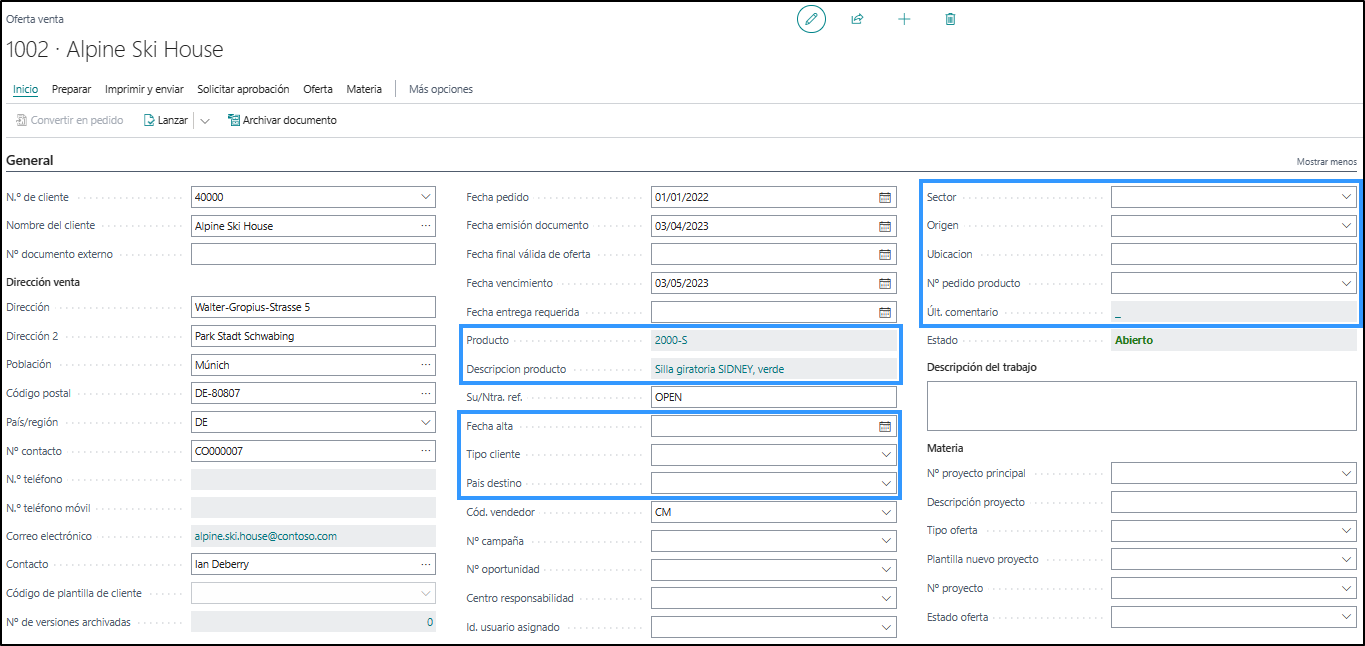
- Sector: Sector de actividad. Se copia automáticamente desde la ficha de cliente al crear la oferta.
- Tipo cliente (Cargo): Tipología del cliente. Se copia automáticamente desde la ficha de cliente.
- Origen: Origen o canal por el que se ha generado la oportunidad.
- Ubicación: Texto libre para indicar dónde se instala o entrega el proyecto.
- Nº pedido producto: Pedido de proyecto de Materia vinculado a esta oferta.
- Últ. comentario: Último comentario registrado en el historial de comentarios de la oferta.
- País destino: País al que va destinado el proyecto o la entrega.
- Producto: Número del primer artículo que aparece en las líneas de la oferta.
- Descripción producto: Descripción del primer artículo de las líneas.
- Fecha alta: Fecha en la que se creó la oferta.
- Probabilidad: Porcentaje de probabilidad de cierre. Este campo puede añadirse a la vista desde la personalización.
- Fecha entrega: Fecha de entrega prevista. También disponible desde la personalización.
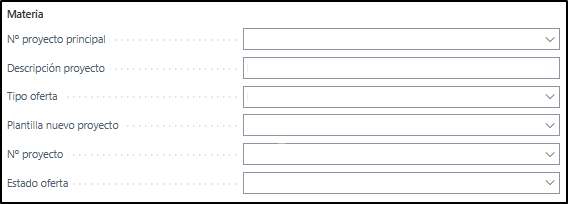
Existe un apartado Materia dentro de la cabecera de la oferta con campos adicionales relacionados con el proyecto que se va a crear.
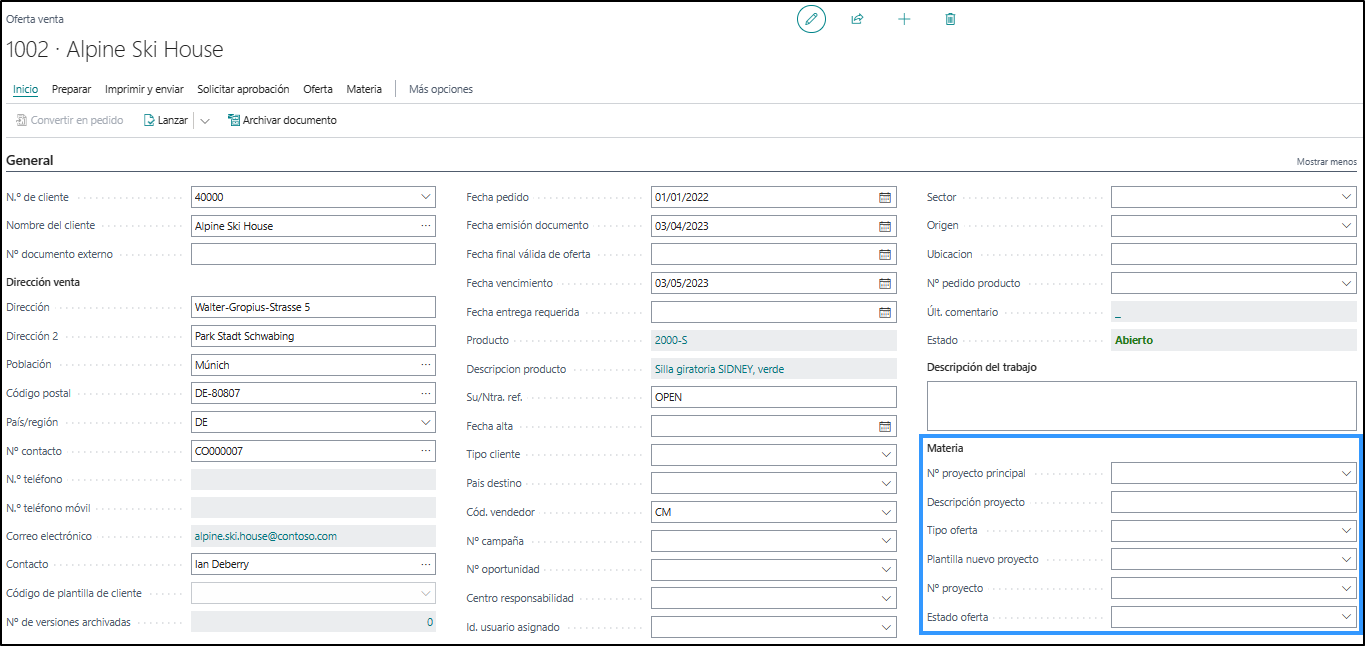
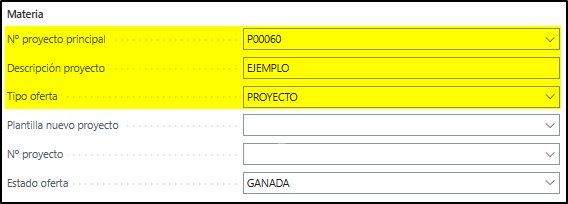
- Nº proyecto principal: Proyecto padre al que pertenece este proyecto. Campo opcional, útil cuando el proyecto es un subproyecto de otro mayor.
- Descripción proyecto: Texto que Materia usará como descripción del proyecto al crearlo desde la oferta.
- Tipo oferta: Clasificación del tipo de oferta.
- Plantilla nuevo proyecto: Plantilla de tareas de proyecto que Materia aplicará al crear el proyecto. Al seleccionarla, se inicia el proceso de creación del proyecto.
- Nº proyecto: Proyecto vinculado a esta oferta. Se rellena automáticamente al crear el proyecto, o manualmente si ya existe un proyecto previo.
- Estado oferta: Estado actual de la oferta (por ejemplo, "Enviada", "Aceptada").
En las líneas de oferta de venta, los campos añadidos por Materia son:
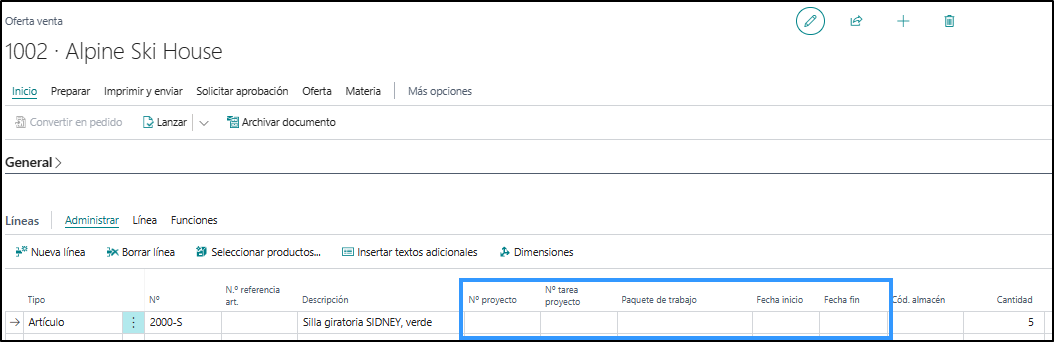
- Nº 2: Número de referencia alternativo del producto (código secundario del artículo, si tiene).
- Nº proyecto: Proyecto al que se asociará esta línea al generar la planificación.
- Nº tarea proyecto: Tarea del proyecto a la que se trasladará esta línea.
- Paquete de trabajo: Texto informativo del paquete de trabajo. Al generar la planificación, se traslada a las líneas de planificación del proyecto.
- Fecha inicio: Fecha de inicio prevista para esta línea. Al generar la planificación, se traslada al proyecto.
- Fecha fin: Fecha de fin prevista para esta línea. Al generar la planificación, se traslada al proyecto.
Funcionalidad Materia
Materia añade acciones adicionales al menú de la cabecera de la oferta de venta para gestionar máquinas, crear el proyecto y generar la planificación.
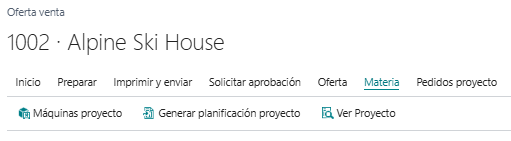
Máquinas proyecto
Si el proyecto que estás ofertando tiene varias máquinas y necesitas planificar costes e ingresos por máquina, puedes registrarlas aquí. Cuando se cree el proyecto, esta información pasará automáticamente.
Para acceder al listado de máquinas de la oferta de venta, existe la acción "Máquinas proyecto" para su gestión:
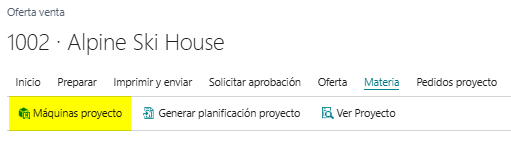
Las máquinas se añaden en la sección de líneas con los siguientes campos:
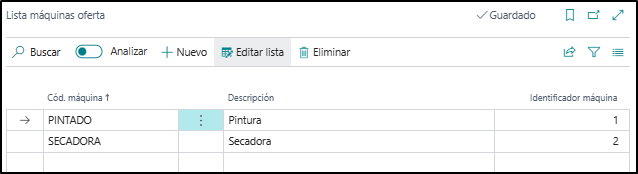
- Cód. máquina: Código identificador de la máquina.
- Descripción: Descripción de la máquina.
- Identificador máquina: Número automático asignado a cada máquina (campo autoincrumental).
Creación del nuevo proyecto
Cuando el cliente acepta la oferta, puedes crear el proyecto directamente desde la oferta sin volver a introducir la información. Materia traslada todos los datos de costes, ingresos y tareas al nuevo proyecto.
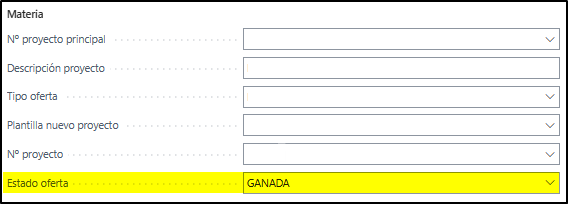
- La oferta debe estar aceptada.
Para ello, el campo Estado oferta debe tener el mismo valor que el campo Estado oferta aceptada configurado en la Configuración Materia.
- Rellena los datos del proyecto.
Completa los campos Nº proyecto principal, Descripción proyecto y Tipo oferta según corresponda. Son opcionales, pero se recomienda rellenar al menos la descripción del proyecto.
- Selecciona la plantilla de proyectos.
Al indicar el campo Plantilla nuevo proyecto, Materia inicia la creación del proyecto. Asegúrate de haber completado los pasos anteriores antes de seleccionar la plantilla.
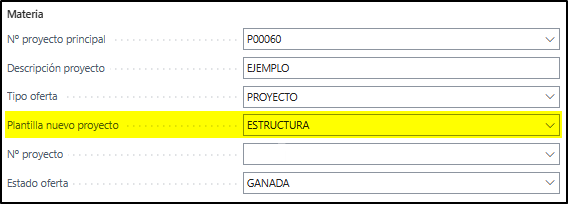
Aparece una ventana de confirmación. Al aceptar, Materia crea el proyecto y muestra su número al finalizar. El campo Nº proyecto en la oferta se rellena automáticamente y la oferta pasa al estado "Lanzado". El proyecto se crea con el estado Oferta.
Ver proyecto
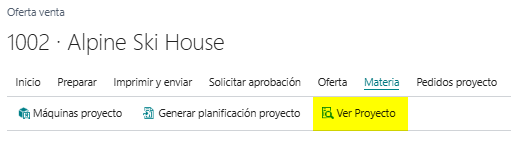
Una vez creado el proyecto, puedes navegar a su ficha directamente desde la oferta con la acción Ver proyecto. La acción requiere que el campo Nº proyecto esté relleno.
Generar planificación del proyecto
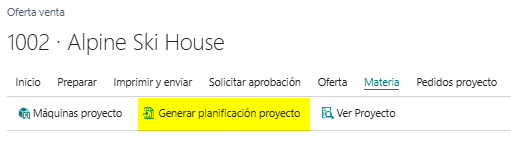
Esta acción traslada las líneas de la oferta de venta a las líneas de planificación del proyecto como líneas de tipo Presupuesto, incluyendo fechas, paquetes de trabajo y tareas asignadas.
Para que funcione, las líneas de la oferta deben tener indicados el Nº proyecto y el Nº tarea proyecto.
Para generar la planificación, sigue estos pasos:
- Asegúrate de que las líneas tienen Nº proyecto y Nº tarea.
Cada línea de la oferta debe tener indicado el proyecto y la tarea a la que se va a trasladar la información.
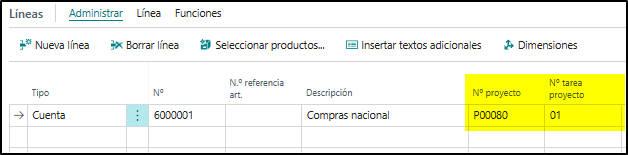
- Usa la acción Generar planificación del proyecto.
Aparece una ventana de confirmación. Al aceptar, Materia traslada las líneas de la oferta al proyecto. Las líneas de planificación del proyecto aparecerán con el tipo de línea Presupuesto.
Creación de pedidos proyecto
Esta acción crea un pedido proyecto a partir de la oferta de venta. El proceso sigue el flujo de aprobación estándar de BC, por lo que el usuario debe tener los permisos de aprobación necesarios.
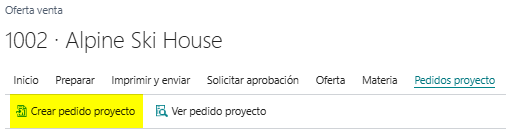
Para crear el pedido proyecto, sigue estos pasos:
- Configura el apartado Pedidos proyecto en la Configuración Materia.
Todos los campos del apartado Pedidos proyecto deben estar rellenos, incluyendo el Nº serie pedidos proyecto para que el sistema pueda numerar los nuevos pedidos.
- Usa la acción Crear pedido proyecto.
Aparece una ventana de confirmación. Al aceptar, Materia crea el pedido proyecto y muestra su número al finalizar. El pedido queda disponible en el listado Pedidos proyecto (búsqueda de BC).
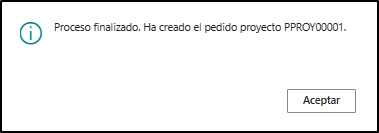
Terminado el proceso de creación del pedido proyecto, se encuentra disponible en el listado de pedidos proyecto desde el. Buscador de BC: escribir "Pedidos proyecto" para acceder al listado de pedidos proyecto. Realizando la búsqueda por el número de pedido proyecto y/o número de oferta de venta, en el listado de pedidos proyecto muestra el pedido proyecto creado.
Ver pedido proyecto
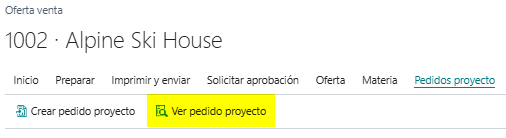
Una vez creado el pedido proyecto, puedes navegar a su ficha directamente desde la oferta con la acción Ver pedido proyecto. La acción requiere que el campo Nº pedido producto esté relleno.
Acciones estándar modificadas por Materia
Materia modifica el comportamiento de dos acciones estándar de Business Central en las ofertas de venta:
Crear pedido de venta
La acción estándar Crear pedido de venta de BC (que genera un pedido de venta ordinario, no un proyecto) solo está habilitada cuando el campo Estado oferta tiene el valor configurado como Estado oferta aceptada en la Configuración Materia. Si el estado de la oferta no coincide, la acción no está disponible.
ATENCIÓN
Al ejecutar esta acción se crea un pedido de venta estándar de BC, no un pedido proyecto de Materia. Un diálogo de confirmación informa al usuario de esta diferencia antes de continuar.
Crear factura
La acción estándar Crear factura de BC está deshabilitada en las ofertas de venta cuando la extensión Materia está activa. El proceso de facturación se realiza desde el módulo de certificaciones del proyecto correspondiente.