Configuración Materia
En este apartado defines las opciones disponibles en la configuración de Materia.
Para acceder, busca "Configuración Materia" en el buscador de Business Central (en adelante BC). Verás una ventana con todas las opciones organizadas por módulo, lo que facilita localizar rápidamente el ajuste que necesitas según el proceso que estás configurando.
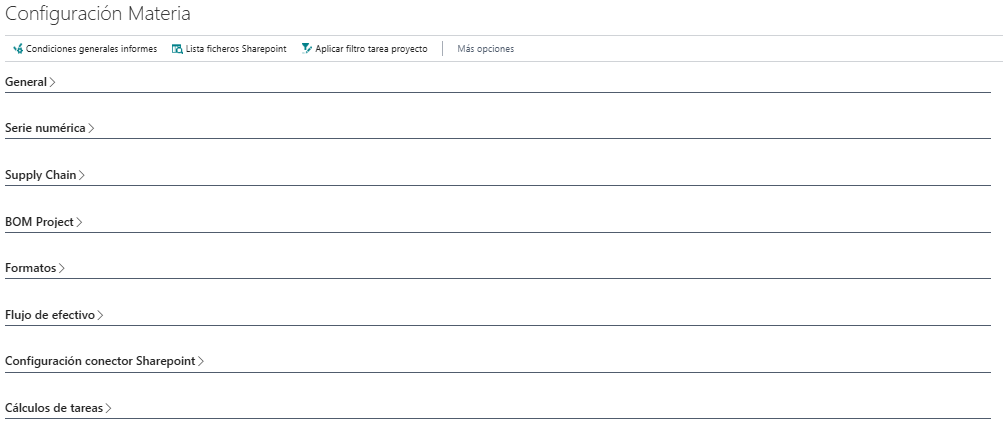
Opciones agrupadas por módulos
Las opciones están organizadas en los siguientes grupos:
- General
- Serie numérica
- Supply Chain
- BOM Proyect
- Formatos
- Flujo de efectivo
- Configuración conector SharePoint
- Cálculos de tareas
General
El grupo General recoge parámetros de uso global que afectan a la visualización de rentabilidades de los proyectos y al cálculo de fechas de pedidos.

- Proyectos con baja rentabilidad: Porcentaje mínimo de rentabilidad. Los proyectos por debajo de este valor se identifican como de baja rentabilidad.
- Proyectos con rentabilidad media: Porcentaje a partir del cual un proyecto se considera de rentabilidad media.
- Fecha pedidos: Fecha base para calcular cuándo deben lanzarse los próximos pedidos del proyecto.
- Filtro unidad de medida en tareas de proyecto: Unidad de medida (por ejemplo, horas) que se usa para filtrar los campos calculados en las tareas de proyecto.
Serie numérica
El grupo Serie numérica define qué numeración automática utiliza Materia al crear los distintos documentos.

- Nº serie pedidos proyecto: Numeración automática para los pedidos proyecto.
- Nº serie envío proyecto: Numeración automática para los envíos a clientes.
- Nº serie envío por proveedor: Numeración automática para los envíos a proveedor.
- Nº serie QR: Numeración automática para las etiquetas QR.
Supply Chain
El grupo Supply Chain agrupa la configuración relacionada con el proceso comercial y de compras: ofertas de venta, pedidos proyecto y pedidos de compra.

Oferta de venta
Define los valores por defecto que Materia asigna al trabajar con las ofertas de venta.
- Estado oferta aceptada: Estado que debe tener una oferta de venta para que Materia permita crear el proyecto desde ella. Si la oferta no está en este estado, el botón de creación de proyecto no estará disponible.
- Cód. almacén predeterminado oferta venta: Almacén que Materia asigna automáticamente a las líneas de oferta de venta al crearlas.
Pedidos proyecto
Define los valores por defecto que Materia asigna automáticamente al convertir un pedido proyecto en un proyecto.
- Nº plantilla proyecto: Plantilla de proyecto que Materia usa como referencia para asignar la tarea por defecto en los pedidos proyecto.
- Nº tarea de proyecto plantilla: Tarea de la plantilla anterior. Si una línea de pedido proyecto no tiene tarea asignada, Materia le asigna esta automáticamente al pasar el pedido a proyecto.
Pedidos de compra
Define cómo Materia controla el presupuesto en los pedidos de compra vinculados al BOM Project.
- Control del budget: Define cómo Materia comprueba el presupuesto disponible al crear un pedido de compra desde el BOM:
- Tarea global: toma el presupuesto total del proyecto (suma de todas las tareas).
- Tarea individual: toma el presupuesto de la tarea concreta asignada a la línea del pedido.
- Mostrar mensaje al modificar líneas relacionadas BOM: Si está marcado, Materia muestra un aviso de confirmación cuando se modifica una línea de pedido de compra que tiene líneas BOM vinculadas.
- Proteger fecha recepción esperada: Cuando está activo, la fecha de recepción esperada de las líneas del pedido de compra no se sobreescribe aunque se indique una fecha prometida.
BOM Proyect
El grupo Proyecto BOM controla el comportamiento del módulo BOM Project: la representación visual de las líneas según su estado, la gestión de cantidades y la creación de pedidos de compra.
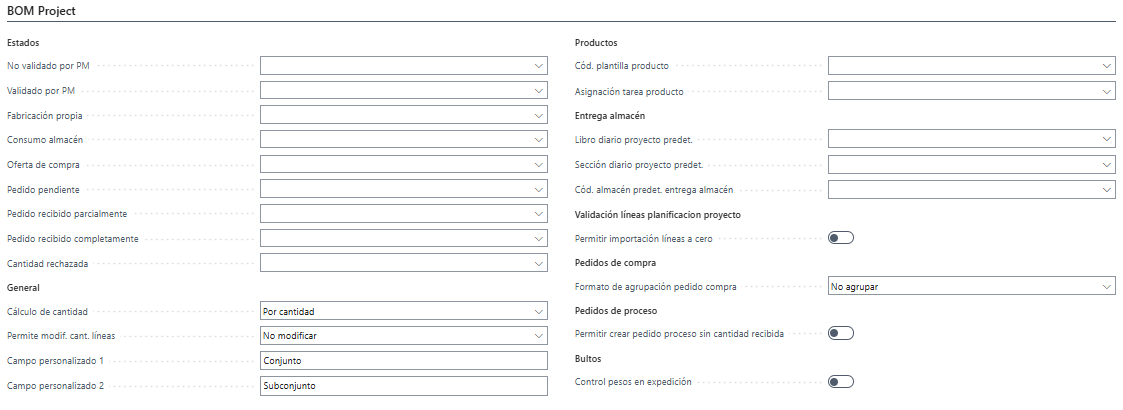
Estados
Cada línea del BOM se colorea automáticamente según su estado. Aquí defines qué color corresponde a cada situación. Los colores disponibles son:
| Color | Estilo |
|---|---|
| ⚫ | Negrita |
| 🔴 | Rojo fuerte |
| 🔴 | Rojo cursivo |
| 🟠 | Naranja |
| 🟢 | Verde |
| 🔵 | Azul |
| 🔵 | Azul fuerte |
| 🔵 | Azul cursivo |
- No validado por PM: Color de las líneas que aún no han sido revisadas por el jefe de proyectos.
- Validado por PM: Color de las líneas ya revisadas y aprobadas por el jefe de proyectos.
- Fabricación propia: Color de las líneas cuyo producto se fabrica internamente.
- Consumo almacén: Color de las líneas cuyo material se consume directamente desde el almacén.
- Oferta de compra: Color de las líneas que tienen una oferta de compra generada.
- Pedido pendiente: Color de las líneas con pedido de compra creado pero aún no recibido.
- Pedido recibido parcialmente: Color de las líneas cuyo pedido de compra ha sido recibido de forma parcial.
- Pedido recibido completamente: Color de las líneas cuyo pedido ya ha sido recibido en su totalidad.
- Cantidad rechazada: Color de las líneas con alguna cantidad rechazada en la recepción. Este estado tiene prioridad visual sobre los demás.
Cantidades y conjuntos
- Cálculo de cantidad: Define cómo se introduce la cantidad en las líneas BOM:
- Por cantidad: se indica directamente el número de unidades en el campo "Cantidad".
- Por conjuntos: se usan los campos "Cantidad conjuntos" × "Cantidad por conjuntos" y el sistema calcula el total automáticamente. Útil cuando un mismo componente se repite en varios conjuntos del proyecto. Estos campos se incluyen en la plantilla Excel de importación del BOM.
- Permite modif. cant. líneas: Controla si se puede cambiar la cantidad en las líneas de pedido de compra vinculadas al BOM:
- No modificar: la cantidad queda bloqueada.
- Al alza: solo se puede aumentar respecto a la cantidad original.
- Alza/Baja: permite cualquier modificación. Si el pedido agrupa varias líneas BOM, los cambios se hacen desde la página "Relaciones BOM Líneas compra".
- Campo personalizado 1: Nombre de la columna "Conjunto" en el BOM. Permite personalizar la etiqueta del agrupador principal de las líneas BOM.
- Campo personalizado 2: Nombre de la columna "Subconjunto" en el BOM. Permite personalizar la etiqueta del agrupador secundario de las líneas BOM.
Productos
- Cód. plantilla producto: Plantilla que Materia usa al crear nuevos productos durante la importación del BOM desde Excel (desde la página "Validación BOM Project").
- Asignación tarea producto: Define cómo se clasifica cada nuevo producto importado desde el BOM:
- Por categoría: se usa el campo "Categoría" de la plantilla Excel.
- Por grupo contable: se usa el campo "Grupo contable producto" de la plantilla Excel.
Entrega almacén
- Libro diario proyecto predet.: Libro de diario de proyectos que Materia usa para registrar las salidas de almacén en las líneas de tipo "Entrega almacén".
- Sección diario proyecto predet.: Sección dentro del libro de diario anterior.
- Cód. almacén predet. Entrega almacén: Almacén desde el que se realizan las entregas de material al proyecto por defecto.
Validación líneas planificación proyecto
- Permitir importación líneas a cero: Si está marcado, al importar el BOM desde Excel se incluyen las líneas con coste cero. Si no lo está, esas líneas se omiten.
Pedidos de compra
- Formato de agrupación por Id. agrupación pedido compra: Controla cómo se agrupan las líneas del BOM al crear pedidos de compra:
- No agrupar: crea un pedido de compra por proveedor, sin agrupaciones adicionales.
- Por producto: agrupa las líneas por producto. El criterio de agrupación incluye la clave primaria del producto, el proyecto, la tarea y el campo personalizado 1.
- Por descripción: igual que "Por producto", pero añade también la descripción del artículo como criterio adicional de agrupación.
Pedidos de proceso
- Permitir crear pedido proceso sin cantidad recibida: Si está marcado, permite lanzar el pedido de compra de un proceso aunque la línea de producto principal aún no haya sido recibida completamente.
Bultos
- Control pesos en expedición: Si está marcado, Materia obliga a indicar el peso de los bultos antes de poder imprimir los informes de envío y envío a proveedor.
Formatos
El grupo Formatos controla el aspecto visual de los informes de Materia (colores, textos legales) y qué información aparece en cada tipo de documento imprimible.
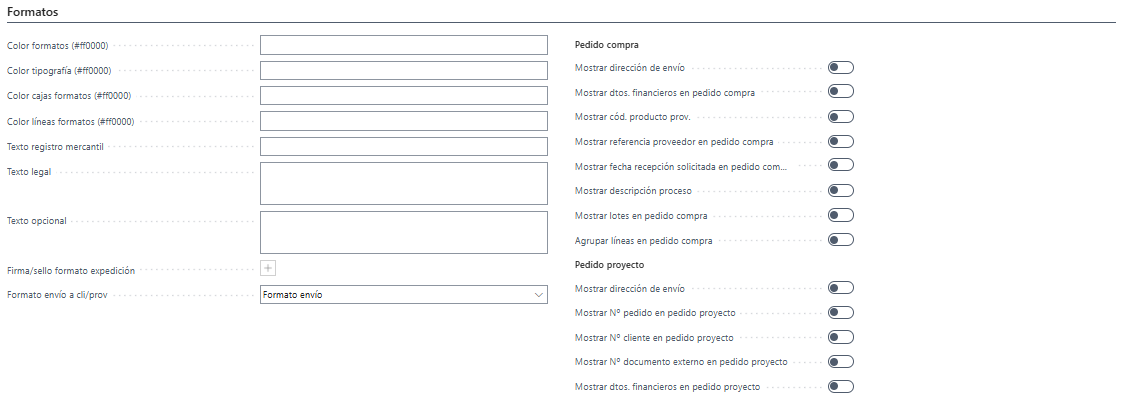
General
- Color formatos: Color principal de los informes, en formato hexadecimal (por ejemplo, #1E4D9B para azul corporativo).
- Color tipografía: Color del texto en los informes.
- Color cajas formatos: Color de los recuadros o bloques de detalle en los informes.
- Color líneas formatos: Color de las líneas separadoras en los informes.
- Texto registro mercantil: Texto que aparece en el pie de página de todos los informes.
- Texto legal: Texto legal que aparece al final de la última página del informe.
- Texto opcional: Texto adicional opcional al final de la última página.
- Firma/sello formato expedición: Imagen de firma o sello que aparece en los informes de aduanas.
- Formato envío a cli/prov: Selecciona el diseño de informe para imprimir los envíos a cliente y los envíos a proveedor.
Pedido compra
- Mostrar dirección de envío: Muestra el bloque de dirección de envío en el informe.
- Mostrar datos financieros en pedido de compra: Muestra el resumen de importes en el informe.
- Mostrar cód. producto prov.: Muestra el código de producto del proveedor en la cabecera del informe.
- Mostrar referencia proveedor en pedido de compra: Muestra la referencia del proveedor en la cabecera.
- Mostrar fecha recepción solicitada en pedido compra: Muestra la fecha acordada de recepción en la cabecera.
- Mostrar lotes en pedido de compra: Muestra la información de lotes en las líneas del informe.
- Agrupar líneas en pedido de compra: Agrupa las líneas del pedido en el informe cuando tienen el mismo producto.
- Mostrar descripción proceso: Muestra la descripción del proceso BOM en el informe del pedido de compra.
Pedido proyecto
- Mostrar dirección de envío: Muestra el bloque de dirección de envío.
- Mostrar Nº pedido en pedido proyecto: Muestra el número de pedido en la cabecera.
- Mostrar Nº cliente en pedido proyecto: Muestra el número de cliente en la cabecera.
- Mostrar Nº documento externo en pedido proyecto: Muestra el número de documento externo en la cabecera.
- Mostrar datos financieros en pedido de compra: Muestra el resumen de importes.
Flujo de efectivo (Cash Flow)
El grupo Flujo de efectivo configura cómo se incluyen las ofertas de venta y los proyectos en las previsiones de tesorería de Business Central.

- Nº cta. flujos efectivo oferta venta: Cuenta contable de flujo de efectivo a la que se asocian las previsiones generadas desde las ofertas de venta.
- Porcentaje flujos efectivo oferta venta: Probabilidad mínima que debe tener una oferta de venta para aparecer en las previsiones de tesorería. Solo se incluyen las ofertas con estado "ON GOING" y con una probabilidad mayor o igual a este valor.
- Plazo de compras flujos efectivo oferta venta: Días que se suman a la fecha de entrega de la oferta para calcular la fecha en el flujo de efectivo. Se introduce en formato DateFormula (por ejemplo, +30D para 30 días).
- Fecha inicial del cálculo flujos efectivo proyectos: Plazo de inicio para calcular la planificación semanal de los proyectos en el flujo de efectivo. Se introduce en formato DateFormula (por ejemplo, +30D).
Configuración conector SharePoint
El grupo Configuración conector SharePoint permite conectar Materia con una biblioteca de documentos en SharePoint para adjuntar planos y documentación técnica a los productos y pedidos de compra.
ATENCIÓN
Para usar la integración con SharePoint es necesario haber registrado previamente una aplicación en el portal de Azure del dominio con acceso oAuth 2.0 (consulta el manual interno de NubIt Consulting "Manual oAuth 2.0 en BC SaaS").

- Application client ID (OAuth): Identificador de la aplicación registrada en Azure para la conexión con SharePoint.
- Client secret (OAuth): Contraseña de la aplicación Azure. Guárdala en un lugar seguro; no se puede recuperar una vez guardada.
- URL SharePoint: Dirección web del sitio SharePoint donde se almacenan los documentos.
- Carpeta SharePoint: Nombre del sitio o carpeta raíz en SharePoint donde están los documentos de los productos del BOM.
- Adjuntar ficheros Sharepoint en Pedido compra: Si está marcado, Materia adjunta automáticamente los documentos SharePoint de los productos al enviar un pedido de compra por correo.
Cálculos de tareas
El grupo Cálculos de tareas define los filtros de tipo de movimiento que Materia aplica para calcular los indicadores económicos de las tareas de proyecto.

- Filtro coste existencias: Filtro de tipo de movimiento de proyecto que Materia aplica para calcular el campo "Costes existencias" en las tareas. Define qué movimientos de existencias se incluyen en el cómputo.
- Filtro costes directos: Filtro de tipo de movimiento de proyecto que Materia aplica para calcular el campo "Costes directos" en las tareas. Define qué costes directos (cuentas contables) se incluyen.
- Filtro costes Stock y directos: Filtro combinado de movimientos de proyecto para calcular el campo "Costes Stock y directos" en las tareas. Agrupa en un único valor los costes de existencias y los costes directos.
Acciones disponibles
Desde la ventana de configuración de Materia también tienes acceso a tres acciones:
- Condiciones generales informes: para configurar el texto legal que aparece al final de los documentos imprimibles.
- Lista ficheros SharePoint: para explorar y gestionar los documentos almacenados en SharePoint.
- Aplicar filtro tarea proyecto: para cargar los valores de filtro de cód. origen por defecto en los campos de cálculo de tareas.
Condiciones generales informes
Esta funcionalidad permite configurar un texto de condiciones generales que se mostrará en una página al final de los formatos de impresión de Materia.
Dentro de la Configuración Materia, encontraremos una nueva acción llamada Condiciones generales informes que nos llevará a la página nueva "Condiciones generales".

En la parte superior, podremos activar o desactivar la funcionalidad para cada uno de los tipos de formatos de impresión de materia.
Los documentos compatibles con esta funcionalidad son:
- Pedido de compra: Activa la impresión de condiciones generales al final del informe de pedido de compra de Materia.
- Pedido de proyecto: Activa la impresión de condiciones generales al final del informe de pedido de proyecto de Materia.
Además, podemos elegir entre los idiomas disponibles configurados en Materia, siendo éstos independientes en cuanto a diseño.
- Idioma: Código de idioma al que corresponden las condiciones configuradas en esa fila (p. ej. ESP para español, ENG para inglés). Cada idioma tiene su propio texto de condiciones independiente.
Este formato por idioma se aplicará según el idioma seleccionado para el cliente/proveedor correspondiente.
En la parte inferior podremos configurar el texto para cada uno de los tipos de documentos, que se mostrará en una página exclusiva al final del formato de impresión de materia correspondiente. El texto se introduce mediante un editor de texto enriquecido que permite dar formato al contenido (negrita, listas, párrafos).
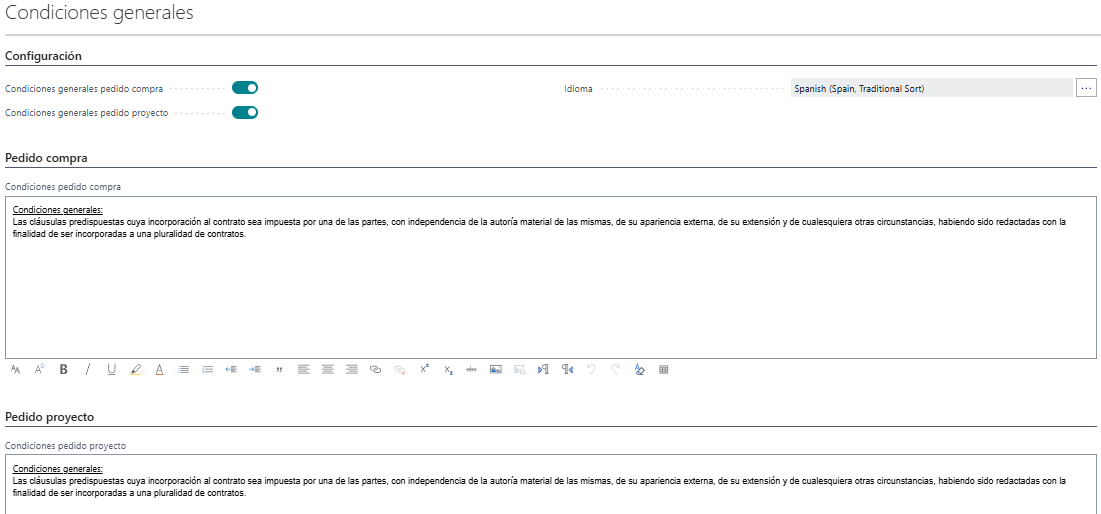
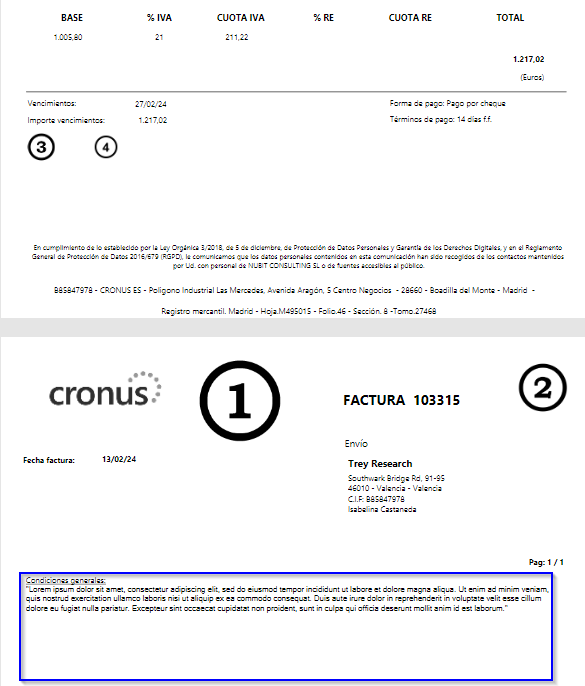
Al realizar la impresión de un documento con la funcionalidad habilitada, se añadirá una última página al formato de impresión mostrando el texto configurado. Ejemplo de impresión rodeado en azul:
Lista ficheros SharePoint
Esta funcionalidad permite explorar las carpetas de SharePoint y gestionar los documentos vinculados a los productos del BOM.
Desde la Configuración Materia, la acción Lista ficheros SharePoint abre la página "Lista ficheros SharePoint".

Requisitos previos para acceder a SharePoint
Para que la integración funcione, es necesario tener configurada en el portal de Azure una aplicación con acceso oAuth 2.0. Comprueba que esta aplicación tiene:
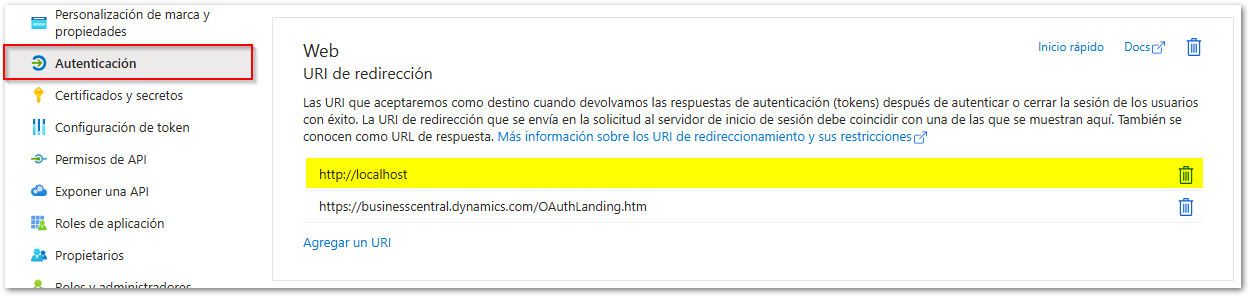
- URI de redirección de tipo Web:
http://localhost
- Permisos de SharePoint (tipo delegado): * AllSites.FullControl * MyFiles.Read * MyFiles.Write * User.Read.All
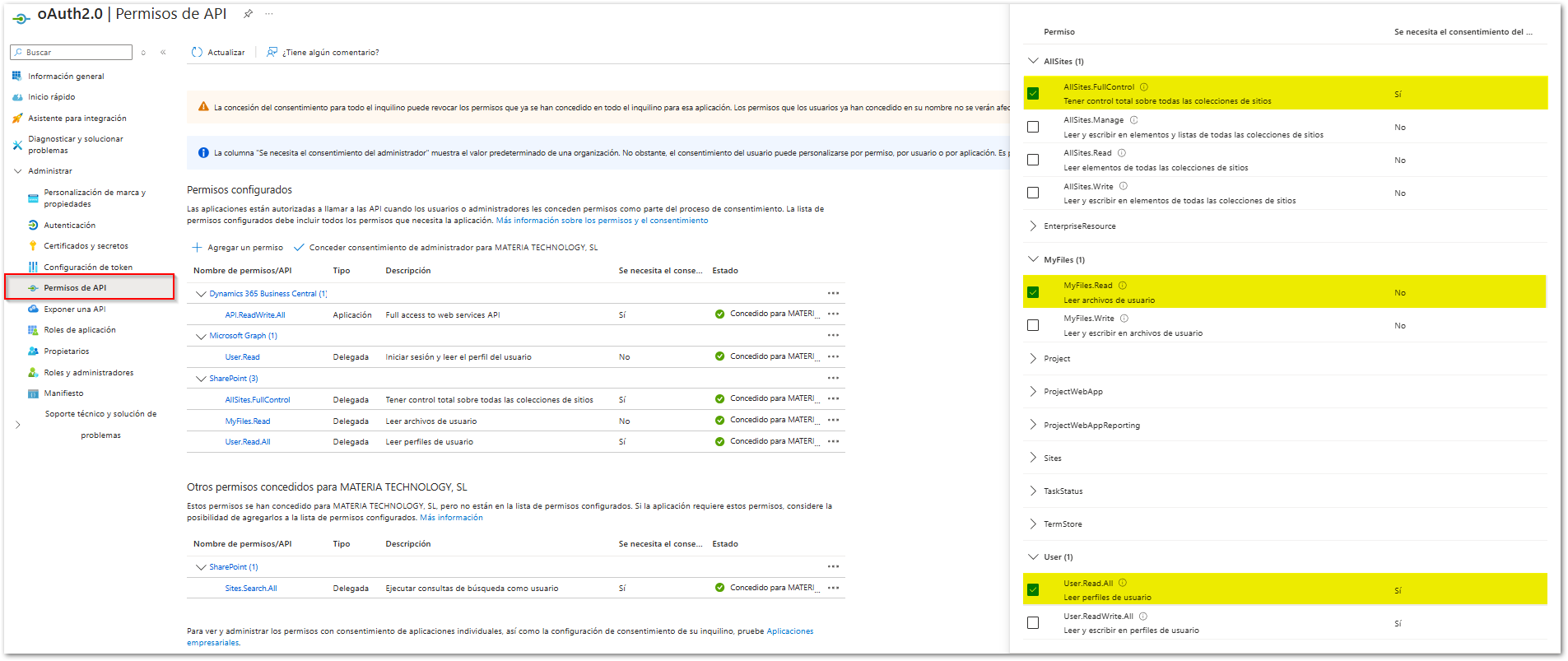
- Consentimiento de permisos otorgado desde la cuenta administradora:

Una vez completados los requisitos de Azure, rellena los campos del apartado Configuración conector SharePoint en Configuración Materia y pulsa la acción Lista ficheros SharePoint para verificar la conexión.

Para comprobar la correcta configuración, accede a la acción Lista ficheros SharePoint.
La primera vez que un usuario accede desde BC a SharePoint, el sistema le pedirá que acepte los permisos de acceso. Esto solo ocurre una vez por usuario.
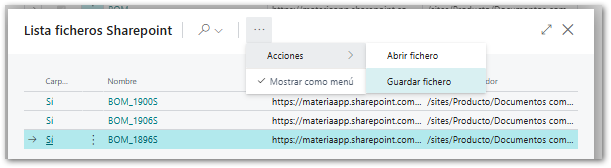
Dentro del listado, seleccionando una línea, tienes dos acciones disponibles:
- Abrir fichero: descarga el fichero seleccionado en el navegador (no permite descargas en lote).
- Guardar fichero: sube un fichero a la carpeta SharePoint (no permite subidas en lote).
Funcionalidad SharePoint
Productos
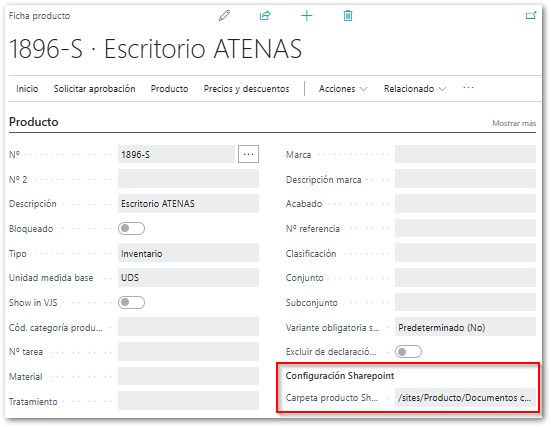
Puedes vincular una carpeta de SharePoint a cada producto desde el campo Carpeta producto SharePoint en la ficha de producto.
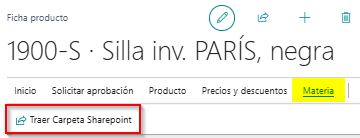
Para rellenar este campo fácilmente, usa la acción Traer Carpeta SharePoint del menú Materia en la ficha de producto. Esta acción trae la ruta configurada en Configuración Materia como punto de partida; después puedes editarla para apuntar a la carpeta específica del producto.
También puedes escribir la ruta manualmente. Para conocer la ruta exacta de la carpeta de un producto en SharePoint, consúltala en la acción Lista ficheros SharePoint y cópiala en el campo Carpeta producto SharePoint de la ficha de producto.
Pedido de compra
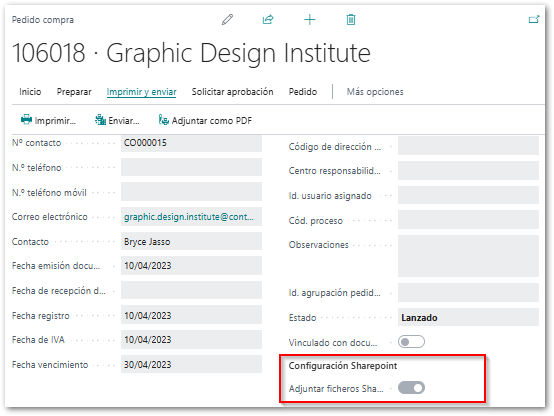
Materia puede adjuntar automáticamente los documentos SharePoint de los productos al enviar un pedido de compra por correo. Para ello, los productos de las líneas del pedido deben tener la ruta SharePoint configurada en el campo Carpeta producto SharePoint de su ficha.
Activa esta función marcando el campo Adjuntar ficheros SharePoint en Pedido compra en la Configuración Materia.
Aplicar filtro tarea proyecto
Esta acción aplica automáticamente los valores de filtro de cód. origen por defecto en los campos de la sección Cálculos de tareas de la Configuración Materia.

Al ejecutarla, Materia solicita confirmación y, si se acepta, rellena los tres campos de filtro con los valores estándar de los diarios de proyecto:
- Filtro coste existencias: se configura con los diarios de movimientos de proyecto y costes directos de proyecto.
- Filtro costes directos: se configura con un rango más amplio que incluye diarios generales, pagos, cartera, activos fijos, cobros y ventas.
- Filtro costes Stock y directos: combina todos los diarios anteriores en un único filtro.
NOTA
Esta acción es un atajo de configuración inicial. Los valores resultantes pueden editarse manualmente en la sección Cálculos de tareas si la empresa tiene diarios con nomenclaturas diferentes.
Tablas de configuración auxiliares
Materia incluye varias tablas de códigos que alimentan los campos de clasificación disponibles en las ofertas de venta, clientes, artículos y tareas de proyecto. Cada tabla tiene su propio listado accesible desde el buscador de BC.
Estados de oferta
Buscador de BC: Estado oferta.
Define los posibles estados del proceso comercial de una oferta de venta. El estado que determina si se puede crear el proyecto se configura en el campo Estado oferta aceptada de la Configuración Materia.
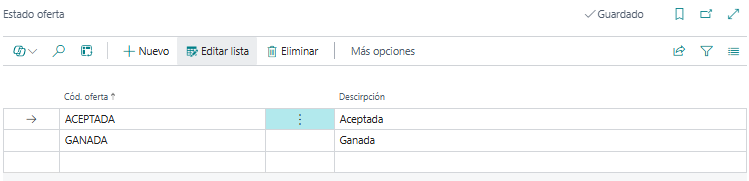
- Cód. oferta: Código identificador del estado.
- Descripción: Texto descriptivo del estado (por ejemplo, “Enviada”, “Aceptada”, “Rechazada”).
Tipos de cliente
Buscador de BC: Listado tipo cliente.
Permite clasificar los clientes por su naturaleza comercial. Se asigna en la ficha de cliente.
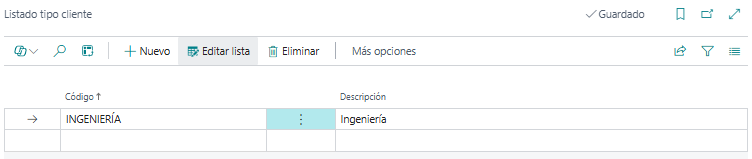
- Código: Código identificador del tipo.
- Descripción: Descripción del tipo de cliente.
Orígen
Registra el canal o procedencia comercial de una oferta o cliente (por ejemplo, “Web”, “Feria”, “Referido”). Se asigna en la ficha de Pedido/Factura venta desde el campo Origen.
- Cód. origen: Código identificador del origen.
- Descripción: Descripción del canal de origen.
Tipos de oferta por proyecto
Buscador de BC: Tipos oferta por proyecto.
Clasifica las ofertas de venta según el tipo de proyecto al que corresponden. Se asigna en la cabecera de la oferta.
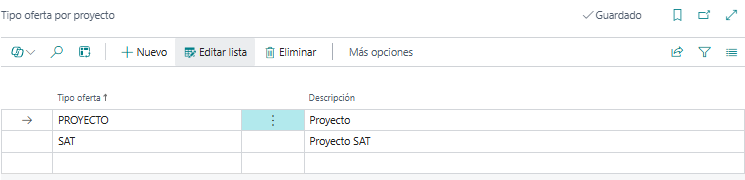
- Tipo oferta: Código identificador del tipo.
- Descripción: Descripción del tipo de oferta.
Tipologías de tarea
Buscador de BC: Lista tipología tarea proyecto.
Define los tipos de tarea utilizados en las plantillas de tareas de proyecto y en las tareas individuales de cada proyecto.
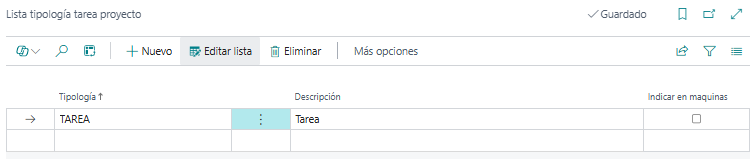
- Cód. tipología: Código identificador de la tipología.
- Descripción: Descripción de la tipología.
- Indicar en máquinas: Si está marcado, esta tipología aparece disponible para asignarla a máquinas en el BOM Project.
Tipos de marca
Permite clasificar los artículos del catálogo según su naturaleza (por ejemplo, “Materia prima”, “Producto terminado”, “Subcontratación”). Se asigna en la ficha de artículo desde el campo Marca.
- Código: Código identificador del tipo.
- Descripción: Descripción del tipo de artículo.