Análisis de planos por IA
Materia incluye un agente para comparar planos técnicos, buscar referencias similares y localizar información histórica de proveedores y precios. El objetivo es acelerar la revisión de la documentación técnica y reducir la búsqueda manual en proyectos.
¿Para qué sirve?
- Revisar planos cargados en Business Central o SharePoint.
- Compararlos con un conjunto de planos históricos.
- Identificar proveedores, productos y precios asociados a una referencia similar.
- Ayudar a decidir la mejor opción sin revisar cada plano uno por uno.
Configuración inicial
La configuración real del agente se realiza desde la página Configuración Azure AI de Business Central. Esta ventana agrupa los parámetros de Azure AI, SharePoint, carpetas de trabajo y control de coste.
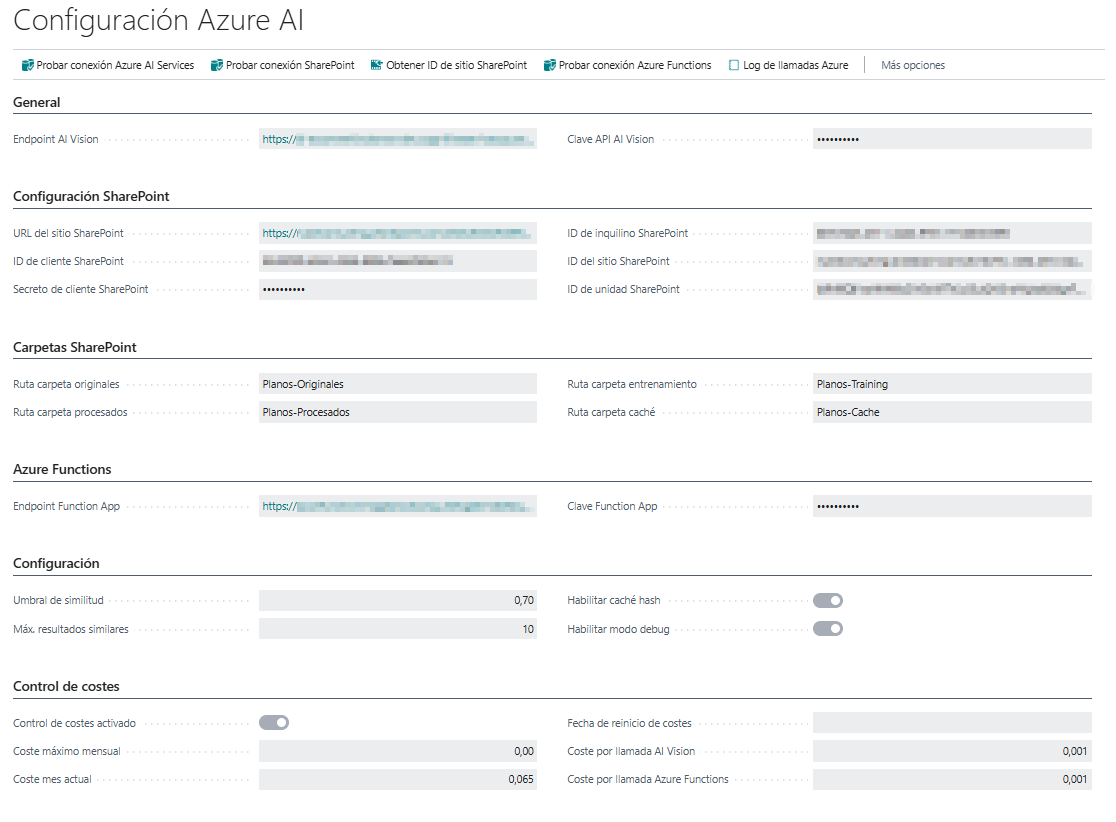
La ventana de configuración del agente incluye estos bloques principales:
General
- Endpoint AI Vision: URL del recurso Azure AI Services. Debe empezar por
https://. - Clave API AI Vision: clave de acceso del recurso Azure AI Vision.
Configuración SharePoint
- URL del sitio SharePoint: URL del sitio de SharePoint donde se almacenarán los planos.
- ID de cliente SharePoint: identificador de la aplicación registrada en Azure AD.
- Secreto de cliente SharePoint: secreto de la aplicación.
- ID de inquilino SharePoint: identificador del inquilino de Azure AD.
- ID del sitio SharePoint: identificador del sitio SharePoint. Se puede obtener desde la acción de la misma página.
- ID de unidad SharePoint: identificador de la biblioteca de documentos asociada.
Carpetas SharePoint
- Ruta carpeta originales: carpeta donde se guardan los planos originales.
- Ruta carpeta procesados: carpeta donde se guardan los planos ya procesados.
- Ruta carpeta entrenamiento: carpeta de entrenamiento y referencia.
- Ruta carpeta caché: carpeta de caché para reutilizar búsquedas.
Azure Functions
- Endpoint Function App: URL del endpoint de Azure Functions para procesamiento de imágenes.
- Clave Function App: clave de la función utilizada para convertir PDF a imagen o generar el hash.
Configuración
- Umbral de similitud: umbral mínimo de similitud para considerar dos planos parecidos. El valor recomendado suele estar entorno a 0,70.
- Máx. resultados similares: número máximo de resultados que devuelve la búsqueda.
- Habilitar caché hash: activa la caché para agilizar búsquedas repetidas.
- Habilitar modo debug: habilita logs adicionales para depuración.
Control de costes
- Control de costes habilitado: activa el límite mensual de coste.
- Coste máximo mensual: importe máximo mensual permitido.
- Coste mes actual: coste acumulado del mes actual.
- Fecha de reinicio coste: fecha en la que se reinicia el contador mensual.
- Coste por llamada AI Vision y Coste por llamada Azure Functions: coste estimado por llamada para controlar el consumo.
Para dejarlo operativo, normalmente es necesario:
- Abrir la página de configuración Configuración Azure AI desde Business Central.
- Completar el Endpoint AI Vision y la Clave API AI Vision con la conexión real de Azure AI Services.
- Definir la URL del sitio SharePoint y las credenciales de acceso: ID de cliente SharePoint, Secreto de cliente SharePoint e ID de inquilino SharePoint.
- Guardar la configuración y usar la acción Obtener ID de sitio SharePoint para obtener automáticamente el identificador del sitio y del drive.
- Preparar las carpetas de trabajo dentro de SharePoint: originales, procesados, entrenamiento y caché.
- Configurar el Endpoint Function App y su clave si se usa el procesamiento complementario para PDF o imágenes.
- Ajustar el Umbral de similitud y el Máx. resultados similares según el tipo de planos que se quiera comparar.
- Probar la conexión con Azure AI, SharePoint y Azure Functions para verificar que cada componente responde correctamente.
- Activar el control de costes si el entorno tiene un límite presupuestario o si se quiere evitar consumo excesivo.
Lo mínimo que necesitas
- Acceso a Business Central.
- Permisos para abrir la página de configuración del agente.
- Recurso Azure AI Services con endpoint y clave válidos.
- Sitio de SharePoint con permisos de lectura/escritura para la aplicación configurada.
- Carpetas de trabajo creadas y con nombres coherentes.
- Validación de las pruebas de conexión antes de empezar a buscar planos reales.
Cómo se usa
A continuación se muestra un caso de uso básico desde el inicio hasta el resultado final del agente.
Abrir la página del agente
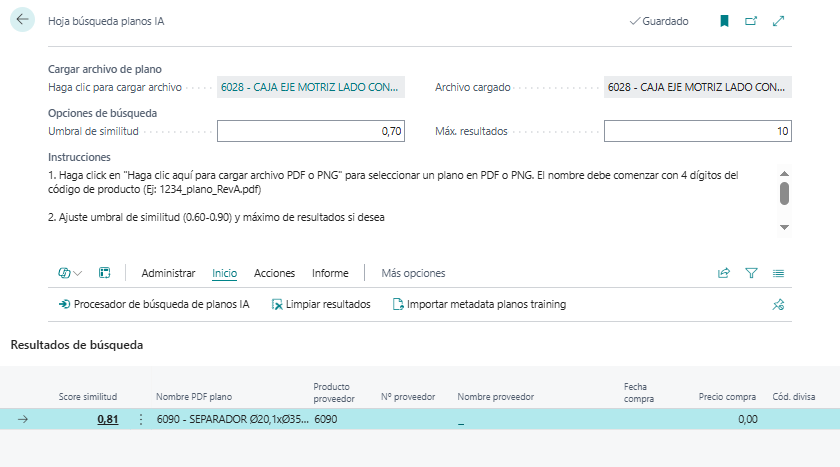
Desde Business Central se accede a la página Hoja búsqueda planos IA del agente de análisis de planos y se selecciona el proyecto o la opción de búsqueda correspondiente.
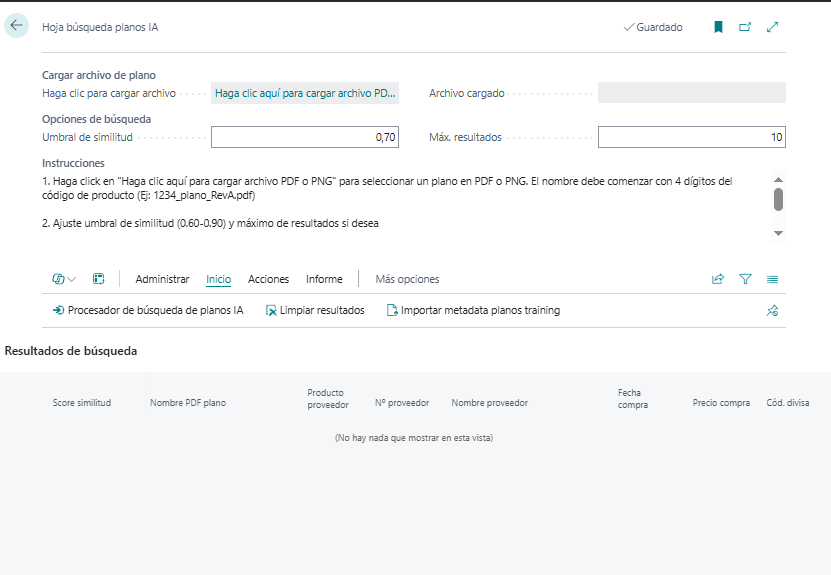
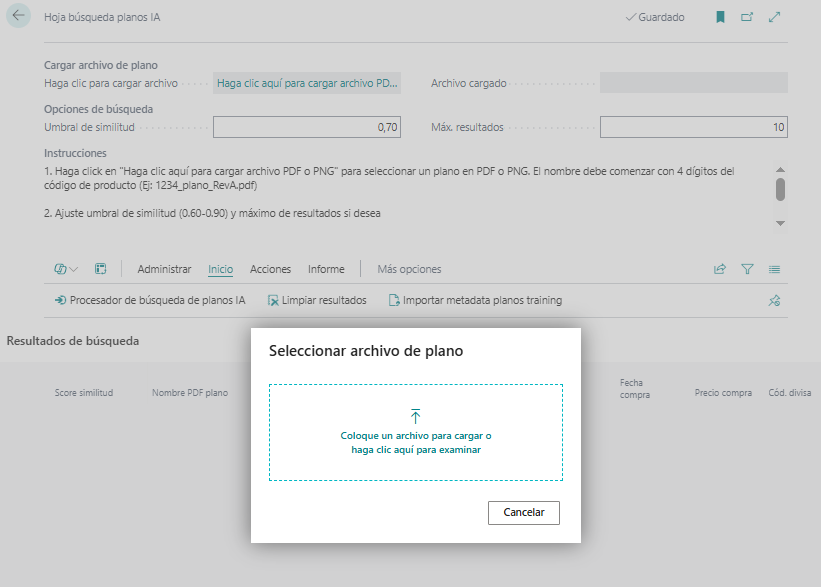
Cargar el plano a comparar
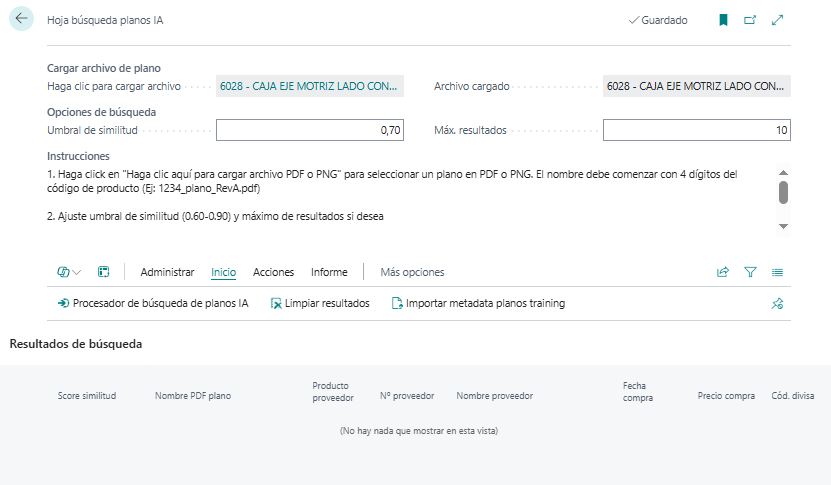
El usuario sube un plano en PDF o PNG para que el sistema lo compare con el conjunto base de referencias y archivos históricos.
Validar la configuración previa
Antes de ejecutar el análisis, se comprueba que el endpoint de Azure AI, la conexión a SharePoint y las carpetas de trabajo están configuradas correctamente.
Ejecutar la búsqueda por similitud
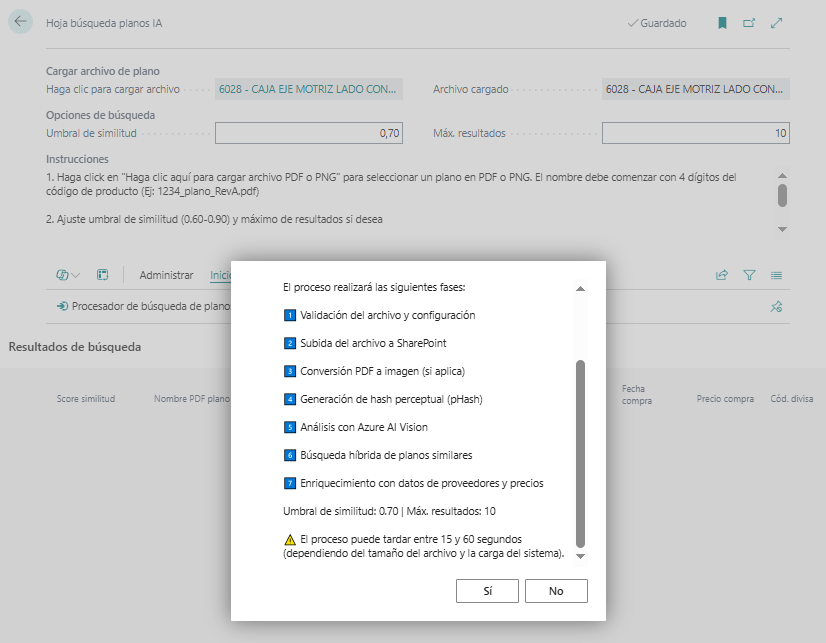
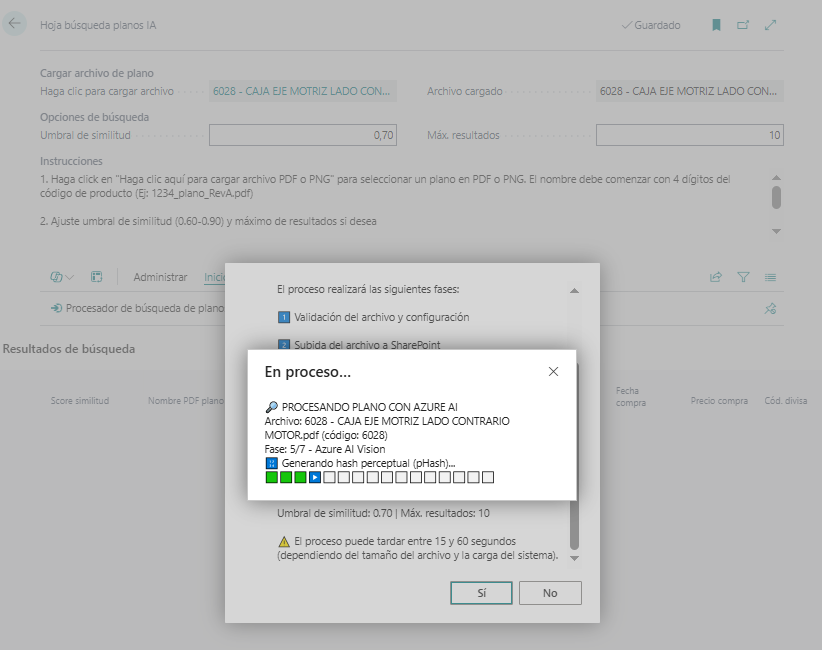
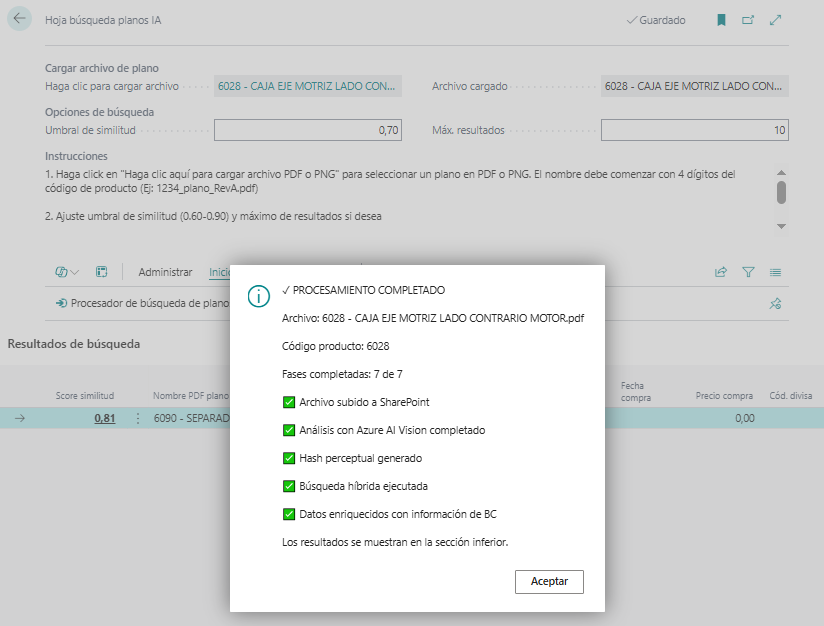
El agente desde la acción Procesador de búsqueda de plano IA analiza el plano y compara sus características con los planos ya almacenados para devolver un listado de coincidencias ordenadas por relevancia.
Revisar los resultados
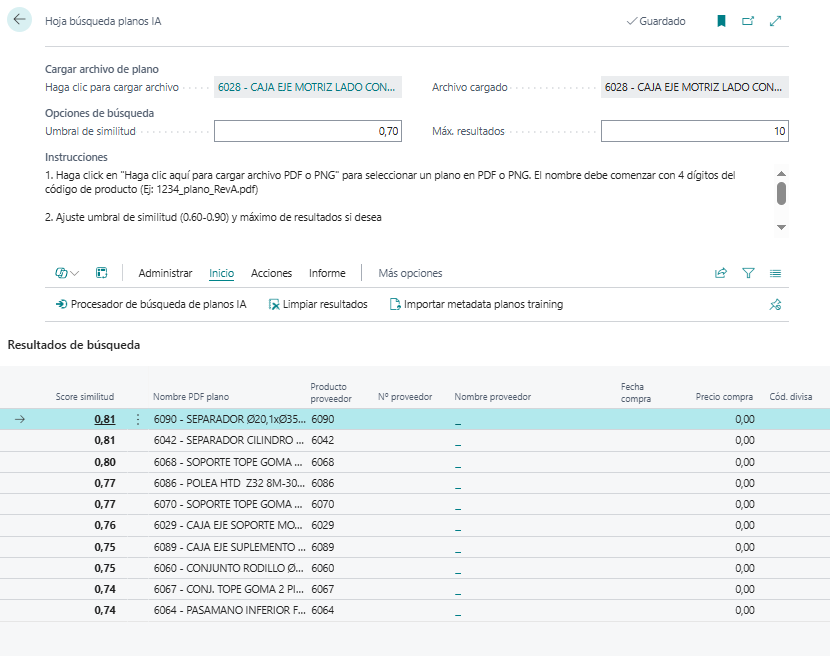
En la pantalla aparece la referencia más parecida, junto con proveedor, producto, precio y datos históricos que ayudan a decidir la opción más adecuada.
Tomar la decisión final
El usuario valida la referencia sugerida, compara la alternativa con el resto de resultados y decide qué opción es la más adecuada para el proyecto o compra.
Qué ofrece
- Reduce el tiempo de revisión de planos comparando cientos de referencias sin inspección manual.
- Identifica rápidamente las alternativas más parecidas y ayuda a seleccionar la opción más conveniente.
- Centraliza la información histórica de proveedores, productos y precios en una sola consulta.
- Mejora la decisión comercial y técnica al visualizar las coincidencias más relevantes antes de cerrar la elección.
Recomendación
NOTA
La primera carga debe hacerse con un conjunto de referencia limpio y validado. Así se obtienen resultados más útiles desde el primer uso.