Wizard de configuración de Materia
Materia incluye un asistente de configuración inicial para completar los ajustes básicos de la extensión en un único flujo guiado. Este wizard se usa cuando se instala la solución o cuando se quiere revisar la configuración inicial sin entrar directamente en cada apartado de la página de configuración.
NOTA
El wizard no sustituye la configuración completa de Materia, sirve como guía inicial para dejar preparados los parámetros esenciales de la extensión.
Acceso al asistente
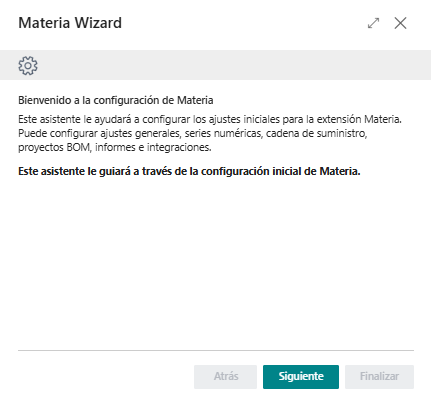
Para abrir el asistente, accede a la opción Materia Wizard desde el buscador de Business Central y selecciona la acción de configuración asistida disponible para Materia. El asistente presenta un flujo con los botones Atrás, Siguiente y Finalizar para recorrer cada pantalla de forma ordenada.
Paso a paso del wizard
1. Bienvenida
La primera pantalla presenta una introducción general del asistente y explica que servirá para configurar los ajustes iniciales de Materia. Incluye los bloques principales que se pueden preparar desde el wizard:
- configuración general
- series numéricas
- cadena de suministro
- BOM Project
- informes
- flujo de efectivo
- integración con SharePoint
- filtros de costes de tareas
2. Configuración general
En este paso se definen los parámetros básicos para el funcionamiento del módulo.
- Proyectos con baja rentabilidad: porcentaje mínimo que marca un proyecto como de baja rentabilidad.
- Proyectos con rentabilidad media: valor a partir del cual un proyecto pasa a considerarse de rentabilidad media.
- Fecha pedidos: fecha base para calcular cuándo deben lanzarse los próximos pedidos del proyecto.
- Filtro unidad de medida en tareas de proyecto: unidad de medida usada para filtrar campos calculados en las tareas del proyecto.
3. Series numéricas
El wizard permite definir la numeración automática de los documentos más habituales de Materia.
- Nº serie pedidos proyecto: numeración para los pedidos proyecto.
- Nº serie envío proyecto: numeración para los envíos a cliente.
- Nº serie envío por proveedor: numeración para los envíos a proveedor.
- Nº serie QR: numeración para las etiquetas QR.
4. Cadena de suministro
Este paso agrupa la configuración inicial de ventas, pedidos proyecto y compras.
Oferta de venta
- Estado oferta aceptada: estado que debe tener una oferta para permitir crear el proyecto desde ella.
- Cód. almacén predeterminado oferta venta: almacén que se aplica por defecto a las líneas de oferta de venta.
Pedidos proyecto
- Nº plantilla proyecto: plantilla de proyecto que se usa como base para la asignación de tareas.
- Nº tarea de proyecto plantilla: tarea por defecto aplicada cuando una línea de pedido proyecto no tiene tarea asignada.
Pedidos de compra
- Control del budget: define si el presupuesto se evalúa de forma global o por tarea.
- Mostrar mensaje al modificar líneas relacionadas BOM: activa una advertencia al cambiar líneas de compra vinculadas al BOM.
- Proteger fecha recepción esperada: evita que la fecha de recepción esperada se sobrescriba al indicar una fecha prometida.
5. Configuración BOM Project
Esta pantalla recoge la base operativa del BOM Project y los valores visuales y de validación del módulo.
Configuración de colores
Define los colores que Materia aplicará a las líneas del BOM según su estado:
- no validado por PM
- validado por PM
- fabricación propia
- consumo almacén
- oferta de compra
- pedido pendiente
- pedido recibido parcialmente
- pedido recibido completamente
- cantidad rechazada
Configuración general del BOM
- Cálculo de cantidad: indica si la cantidad se introduce directamente o se calcula a partir de conjuntos.
- Permite modif. cant. líneas: define si la cantidad de las líneas vinculadas al BOM puede modificarse y cómo.
- Campo personalizado 1: nombre de la columna de conjunto.
- Campo personalizado 2: nombre de la columna de subconjunto.
- Cód. plantilla producto: plantilla que se usará al crear productos desde la importación del BOM.
- Asignación tarea producto: criterio para asignar tareas a productos importados.
- Formato de agrupación por Id. agrupación pedido compra: define cómo se agrupan las líneas al crear pedidos de compra.
- Permitir crear pedido proceso sin cantidad recibida: permite generar un pedido de proceso aunque la línea principal aún no esté recibida.
Entrega almacén
- Libro diario proyecto predet.: diario base para registrar entregas de almacén en líneas de entrega almacén.
- Sección diario proyecto predet.: sección del diario que se usa por defecto.
- Cód. almacén predet. Entrega almacén: almacén por defecto para la entrega de material al proyecto.
Validación líneas planificación proyecto
- Permitir importación líneas a cero: permite incluir líneas de planificación con coste cero durante la importación del BOM.
Bultos
- Control pesos en expedición: obliga a indicar los pesos de los bultos antes de imprimir los informes de envío.
6. Configuración de informes
Este paso centraliza los ajustes visuales y de presentación de los documentos de Materia.
Colores y textos
- Color formatos
- Color tipografía
- Color cajas formatos
- Color líneas formatos
- Texto registro mercantil
- Texto legal
- Texto opcional
- Firma/sello formato expedición
- Formato envío a cli/prov
Opciones de pedido de compra
- Mostrar dirección de envío
- Mostrar datos financieros en pedido de compra
- Mostrar cód. producto prov.
- Mostrar referencia proveedor en pedido de compra
- Mostrar fecha recepción solicitada en pedido compra
- Mostrar lotes en pedido de compra
- Agrupar líneas en pedido de compra
- Mostrar descripción proceso
Opciones de pedido proyecto
- Mostrar dirección de envío
- Mostrar Nº pedido en pedido proyecto
- Mostrar Nº cliente en pedido proyecto
- Mostrar Nº documento externo en pedido proyecto
- Mostrar datos financieros en pedido de compra
7. Flujo de efectivo
El wizard también permite configurar la previsión de tesorería para ofertas de venta y proyectos.
- Nº cta. flujos efectivo oferta venta: cuenta contable asociada a la previsión desde ofertas de venta.
- Porcentaje flujos efectivo oferta venta: porcentaje mínimo para incluir una oferta en la proyección de cash flow.
- Plazo de compras flujos efectivo oferta venta: días que se añaden a la fecha de entrega para calcular el flujo.
- Fecha inicial del cálculo flujos efectivo proyectos: plazo inicial aplicado para la planificación semanal del proyecto.
8. Configuración SharePoint
Este paso prepara la conexión con SharePoint para la gestión documental de productos y pedidos de compra.
- Client ID: identificador de la aplicación Azure para la conexión.
- Client secret: credencial de acceso de la aplicación.
- URL SharePoint: dirección del sitio donde se almacenan los documentos.
- Carpeta SharePoint: carpeta raíz o sitio donde se ubican los documentos del BOM.
- Adjuntar ficheros Sharepoint en Pedido compra: activa la inclusión automática de documentos al enviar un pedido de compra por correo.
9. Filtros de costes de tareas
La última pantalla de configuración permite preparar los filtros de código de origen que Materia usa en los cálculos del coste de las tareas del proyecto.
- Filtro coste existencias
- Filtro costes directos
- Filtro costes Stock y directos
Estos campos son clave para que el sistema identifique qué movimientos de proyecto forman parte de cada indicador económico.
10. Finalización
Cuando el usuario llega a la pantalla final, Materia confirma que la configuración del wizard ha finalizado correctamente. Al pulsar Finalizar, se guardan los valores introducidos y el asistente cierra la configuración inicial.
NOTA
Tras completar el wizard, la configuración sigue estando disponible en la página de Configuración Materia para modificar cualquier valor más adelante.
Recomendación práctica
Se recomienda completar primero los apartados esenciales del proyecto y luego revisar el resto de configuraciones según el proceso concreto de la empresa. El wizard está pensado para dejar la base inicial organizada y evitar errores de configuración en los primeros documentos de compra, proyecto y envío.