Proyectos
El proyecto es el eje central de Materia. Aquí se centraliza toda la información del trabajo a ejecutar: planificación de costes e ingresos, control de máquinas, gestión de materiales (BOM), seguimiento económico y documentación vinculada.
El proyecto se crea normalmente desde una oferta de venta aceptada, que traslada automáticamente todos los datos. También puede crearse manualmente desde el buscador de BC.
Campos nuevos de proyectos
Materia añade campos adicionales a la ficha del proyecto para ampliar la información de contexto, seguimiento económico y relación con la oferta de origen.
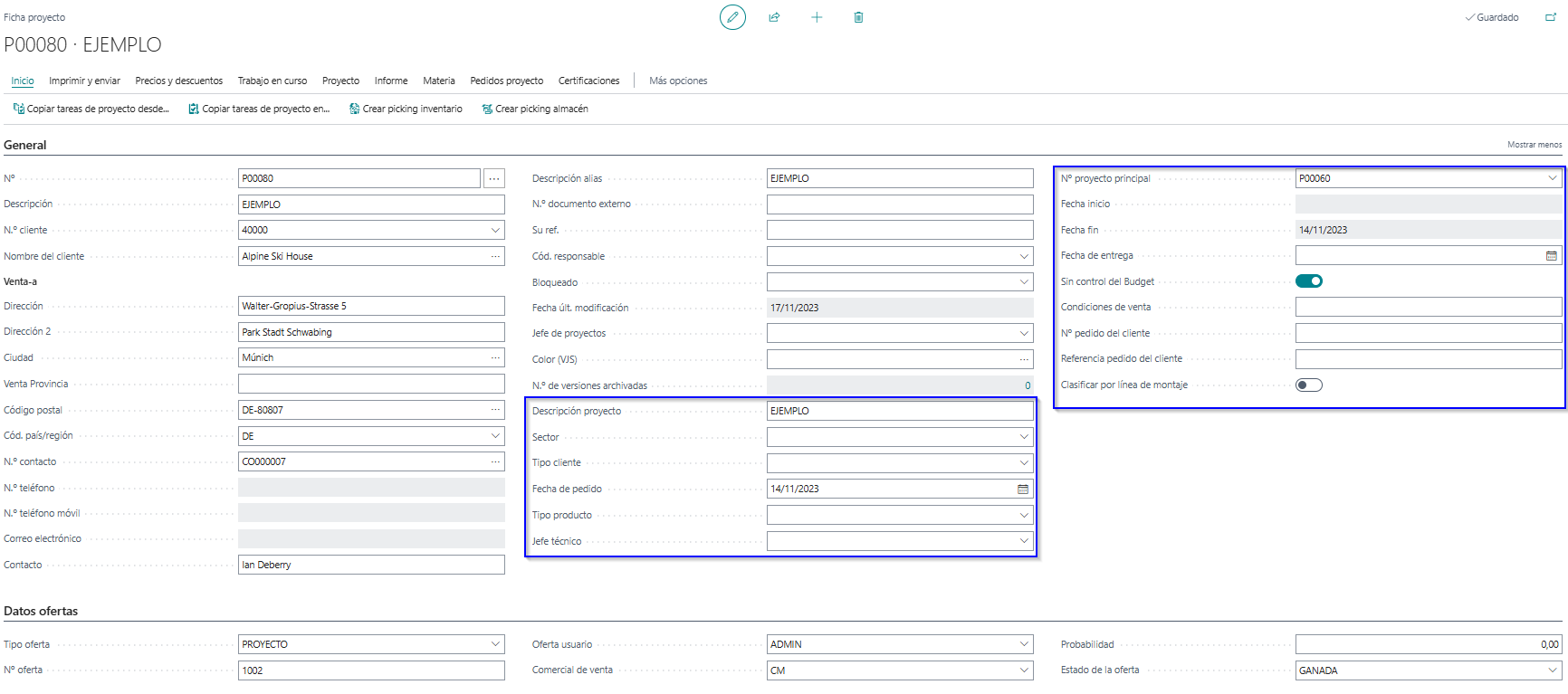
- Descripción del proyecto: Texto descriptivo del proyecto, trasladado desde la oferta de venta al crearlo.
- Sector: Sector de actividad del proyecto. Se copia desde la oferta de venta o el cliente.
- Tipo cliente (Cargo): Tipo de cliente del proyecto. Se copia desde la oferta de venta.
- Fecha de pedido: Fecha de pedido del cliente asociada al proyecto.
- Tipo producto: Tipo de producto principal del proyecto.
- Jefe técnico: Recurso responsable técnico del proyecto.
- Nº proyecto principal: Proyecto padre, si este proyecto es un subproyecto de otro.
- Fecha de inicio: Fecha mínima de inicio, calculada automáticamente a partir de las fechas de inicio de las tareas.
- Fecha fin: Fecha máxima de finalización, calculada a partir de las fechas fin de las tareas.
- Fecha de entrega: Fecha de entrega comprometida con el cliente.
- Sin control del budget: Si está marcado, el proyecto no controla desviaciones de presupuesto. Para activar el control de budget, este campo debe estar desmarcado.
- Condiciones de venta: Texto libre para indicar las condiciones comerciales del proyecto.
- Nº pedido del cliente: Número de pedido del cliente para su identificación en documentos de aduanas.
- Referencia pedido del cliente: Referencia del pedido del cliente para documentación aduanera.
- Clasificar por línea de montaje: Si está marcado, al imprimir las etiquetas del proyecto se incluye la información de línea de montaje. Activo por defecto.
La cabecera del proyecto incluye también un apartado Datos de certificación con campos específicos para proyectos que requieren certificación de obra.
- Nº pedido: Número de pedido del proyecto utilizado en los procesos de certificación de obra.
- Código de obra: Código identificador de la obra o contrato vinculado al proyecto.
- Descripción de la obra: Nombre o descripción de la obra vinculada al proyecto.
- Observaciones de certificación: Texto libre para registrar observaciones relativas a la certificación del proyecto.
Existe un apartado Datos ofertas en la cabecera del proyecto con información de la oferta de venta de origen (solo lectura).
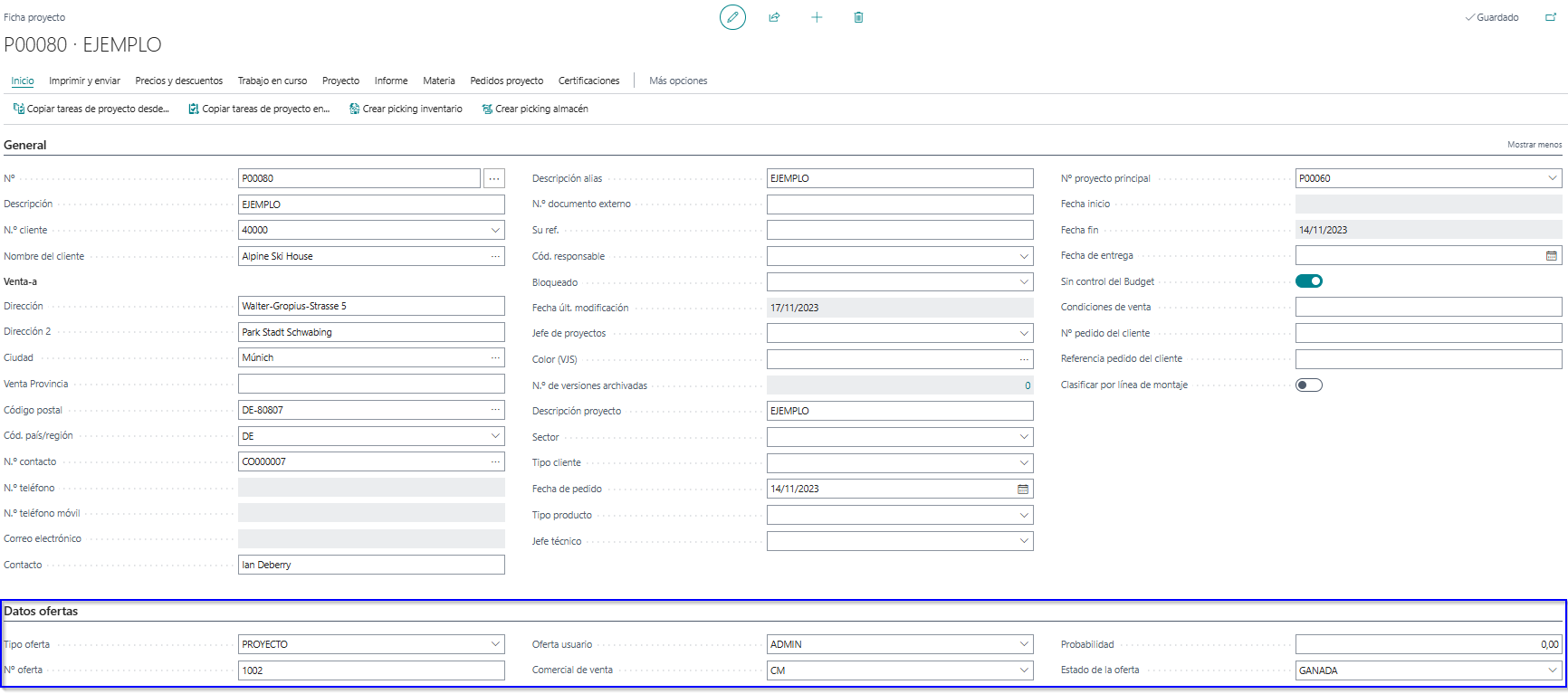
- Tipo oferta: Tipo de oferta de origen.
- Nº oferta: Número de la oferta de venta de origen.
- Oferta usuario: Usuario que creó el proyecto desde la oferta.
- Comercial de venta: Comercial responsable de la oferta.
- Probabilidad: Porcentaje de probabilidad que tenía la oferta.
- Estado de la oferta: Estado de la oferta en el momento de crear el proyecto.
En la parte inferior de la cabecera, el apartado Estadísticas muestra los KPIs económicos del proyecto a modo de consulta.
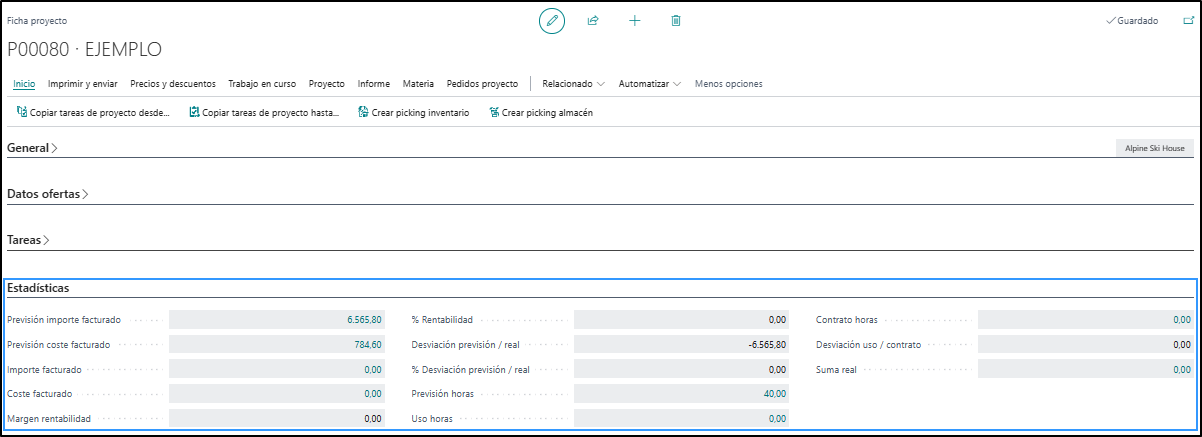
- Previsión importe facturado: Importe total previsto según las líneas de planificación del proyecto.
- Previsión coste facturado: Coste total previsto según las líneas de planificación.
- Importe facturado: Importe real ya facturado al cliente (movimientos de venta del proyecto).
- Coste facturado: Coste real ya consumido en el proyecto (movimientos de uso del proyecto).
- Margen de rentabilidad: Beneficio actual del proyecto.
Fórmula:
Margen = Importe facturado − Coste facturado - % Rentabilidad: Margen de rentabilidad expresado en porcentaje.
- Desviación previsión / real: Diferencia entre lo facturado y lo previsto. Un valor positivo indica que se ha facturado más de lo previsto; negativo, que falta facturar.
Fórmula:
Desviación = Importe facturado − Previsión importe facturado - % Desviación previsión / real: Desviación expresada en porcentaje.
- Previsión horas: Horas planificadas en el proyecto.
- Uso horas: Horas realmente consumidas.
- Contrato horas: Horas del contrato (presupuesto de horas acordado).
- Desviación uso / contrato: Diferencia entre las horas usadas y las del contrato.
- Suma real: Coste total real acumulado en la tarea TOTAL del proyecto.
Fórmula:
Suma real = Pedidos + Coste MO + Coste facturado + Costes Stock + Costes Directos - % Grado de avance: Porcentaje del valor total de pedidos de compra del proyecto que ya ha sido recibido pero no facturado.
Funcionalidad Materia
Materia añade acciones propias a la ficha de proyecto para gestionar máquinas, plantillas de tareas, planificación, BOM y envíos. Todas se encuentran en el menú Materia de la cabecera del proyecto.
La funcionalidad está ordenada para facilitar el flujo de trabajo del proyecto.
Máquinas proyecto
Permite registrar las máquinas del proyecto cuando el trabajo debe planificarse por máquina (costes e ingresos diferenciados por máquina). Accede desde la acción Máquinas proyecto en el menú Materia.
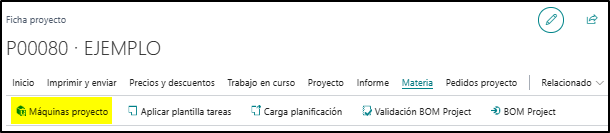
Las máquinas se establecerán en el apartado de líneas de máquinas con los siguientes campos:
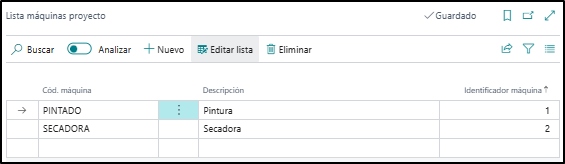
- Cód. máquina: Código identificador de la máquina.
- Descripción: Nombre o descripción de la máquina.
- Identificador máquina: Número secuencial asignado automáticamente.
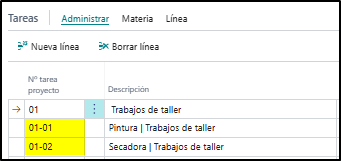
Materia crea automáticamente una tarea por máquina en las tareas que tienen activo el desglose por máquina.
Si el proyecto ya tiene tareas creadas, los cambios en máquinas deben aplicarse manualmente en las tareas.
Si el proyecto no tiene tareas, puedes usar Aplicar plantilla de tareas (si la plantilla tiene desglose por máquina) y el proceso lo crea automáticamente.
Ejemplo📝
Si tenemos 40 horas de trabajos de taller, para 2 máquinas, tendremos 2 tareas, una por máquina y la suma de las 2 será de 40 horas.Para ello, cada tarea terminará con el código de identificador de la máquina, es decir:
- Si el trabajosde taller es 01, las 2 tareas de las máquinas serían:
- 01-01
- 01-02
De esta forma, tendremos el análisis de cada tarea y máquina.
Aplicar plantilla de tareas
Permite cargar en el proyecto un conjunto de tareas predefinidas desde una plantilla. Es útil para agilizar la creación de proyectos del mismo tipo. Solo puede usarse si el proyecto no tiene tareas creadas previamente. Accede desde la acción Aplicar plantilla tareas en el menú Materia.
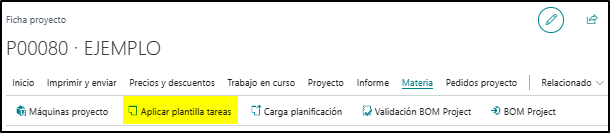
Para importar las tareas de proyecto desde la plantilla, sigue estos pasos:
1. Selecciona la plantilla
En el campo Nº plantilla, elige la plantilla que quieres aplicar. Aparece un listado de plantillas disponibles. Puedes ver si la plantilla tiene activado Sin control de budget antes de confirmar.
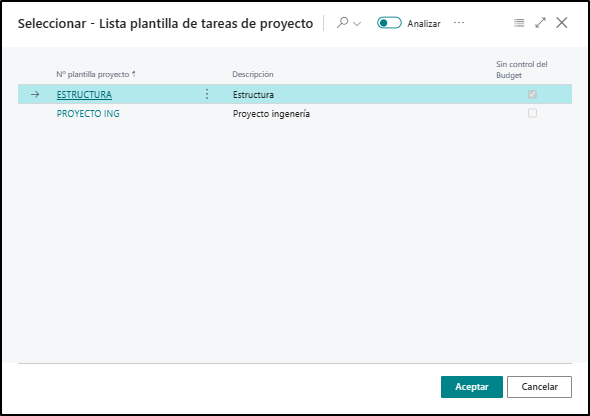
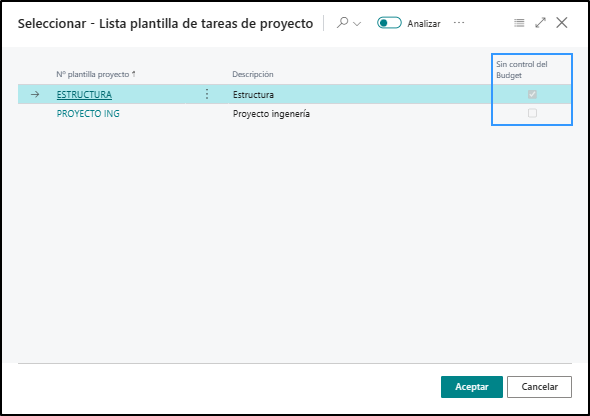
Desde el listado puedes comprobar si la plantilla tiene el campo Sin control de budget marcado. Esta configuración se trasladará al proyecto al importarla.
Puedes abrir la plantilla para revisar sus tareas antes de importarla.
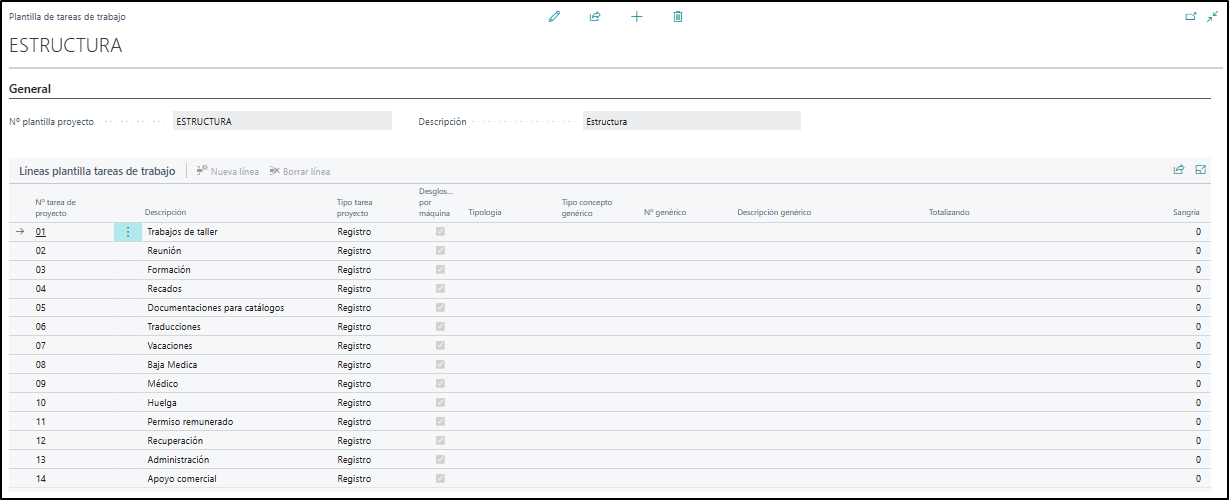
La plantilla tiene una cabecera y líneas de tareas:
Cabecera:
- Nº plantilla proyecto: Código de la plantilla.
- Descripción: Descripción de la plantilla.
Líneas de tareas:
- Nº tarea de proyecto: Código de la tarea (valores entre 000 y 999).
- Descripción: Descripción de la tarea.
- Tipo tarea proyecto: Tipo de la tarea (Registro, Total, etc.).
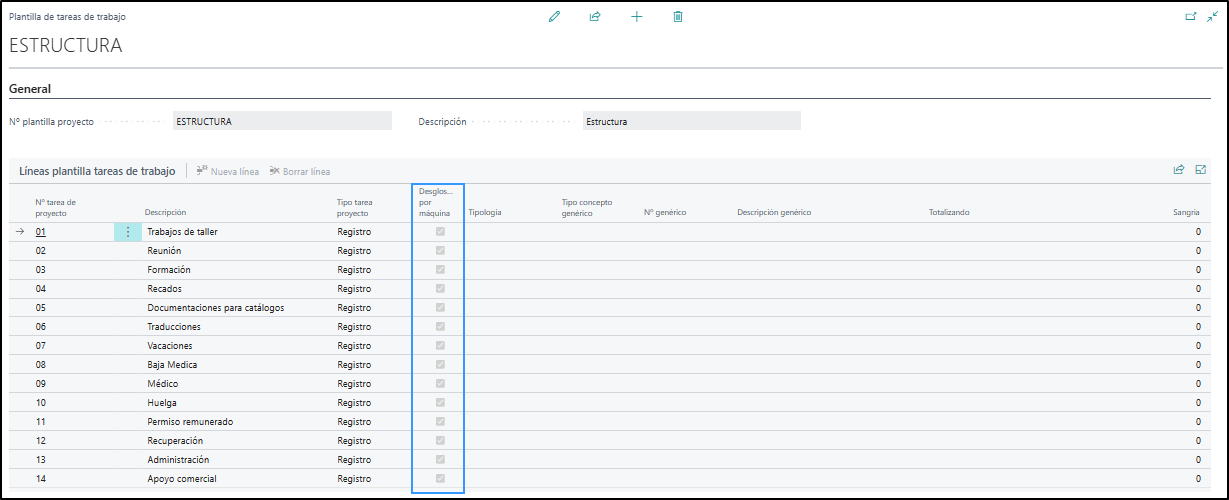
- Desglosar por máquina: Si está marcado, la tarea se duplicará para cada máquina del proyecto.
- Tipología: Tipología de la tarea.
- Tipo concepto genérico: Tipo de recurso de la tarea: Recurso, Producto o Cuenta.
- Nº genérico: Recurso, producto o cuenta asignado a la tarea.
- Descripción genérica: Descripción del concepto genérico.
- Totalizando: Rango de tareas que agrupa esta tarea totalizadora (p. ej.
1..1.Z). - Sangría: Nivel de jerarquía de la tarea.
2. Desglose por máquinas
Si la plantilla tiene tareas con desglose de máquinas, las máquinas deben estar registradas previamente en el proyecto. Materia las duplicará automáticamente añadiendo el nombre y código de la máquina a cada tarea.
3. Confirmar la importación
Pulsa Aceptar para importar las tareas de la plantilla en el proyecto. El proceso muestra un mensaje de confirmación al terminar.
Importación budget
Permite importar la planificación de costes del proyecto desde una plantilla Excel. El proceso compara las líneas importadas con las ya existentes en el proyecto antes de registrarlas. Accede desde la acción Importación budget en el menú Materia.
ATENCIÓN
Antes de usar esta función, asegúrate de tener configurado el campo Libro diario proyecto predet. en la Configuración Materia.
La ventana de validación muestra dos bloques:
- Izquierda: líneas de planificación actuales del proyecto.
- Derecha: líneas importadas desde el Excel.
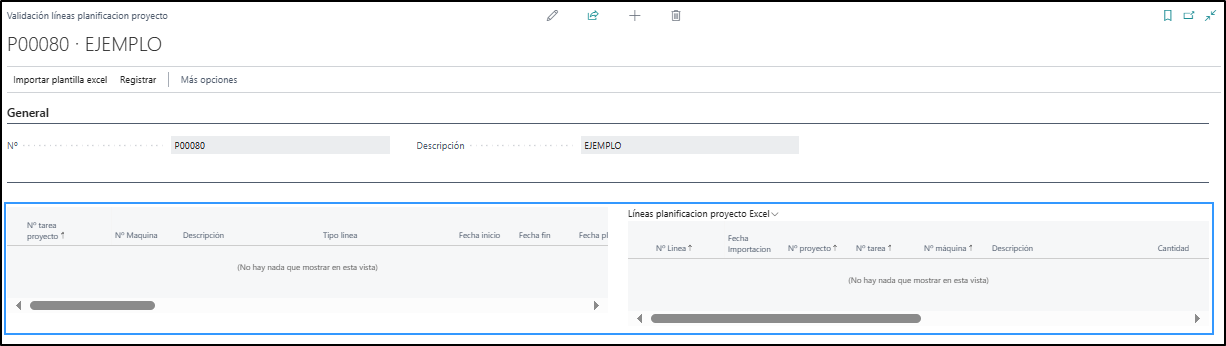
Los campos de las líneas importadas desde Excel son:
- Nº línea: Número de línea asignado automáticamente.
- Fecha importación: Fecha en que se realizó la importación.
- Nº proyecto: Proyecto al que pertenece la línea.
- Nº tarea: Tarea del proyecto.
- Nº máquina: Máquina de la tarea, si aplica.
- Descripción: Descripción de la tarea.
- Cantidad: Cantidad planificada.
- Coste unitario: Coste por unidad.
- Fecha inicial / Fecha final: Periodo de planificación.
- Tipo línea: Siempre "Presupuesto" al importar desde Excel.
- Tipo concepto genérico / Nº genérico / Descripción genérica: Recurso, producto o cuenta asociado a la tarea.
- Acción: Indica cómo se procesará la línea:
- Nueva línea: La línea no existía en el proyecto, se cargará.
- Eliminar: La línea ya existe o está a cero — no se carga (salvo que esté activo Permitir importación líneas a cero en Configuración Materia).
- Línea con error: Faltan datos obligatorios (Tipo genérico, Nº genérico, Nº tarea). No se importa.
Cómo importar la planificación desde Excel
- Desde la ventana de Carga planificación, pulsa Importar budget y elige el tipo de plantilla:
- Plantilla estándar: Importación estándar con los campos básicos de planificación.
- Plantilla estándar detallada: Incluye campos adicionales (Tipo genérico y Nº genérico por línea de forma explícita).
- Plantilla personalizada: Plantilla con estructura de columnas personalizada según la configuración definida en Configuración Materia.
- Selecciona el archivo Excel y elige la pestaña Lista de Tareas. Confirma para cargar las líneas.
- Revisa el campo Acción en cada línea para comprobar el estado antes de registrar.
- Pulsa Registrar y confirma. Las líneas válidas se añadirán a la planificación del proyecto.
Exportar la planificación a Excel
Puedes exportar la planificación actual del proyecto con la acción Exportar plantilla del menú Exportar plantilla Excel. Esto genera un archivo Excel con la plantilla actual de planificación.
Ventana de validación de la importación
La ventana de validación organiza la información en dos bloques:
Líneas actuales de planificación
El subformulario izquierdo muestra el estado actual de las líneas de planificación del proyecto (solo lectura):
- Tipo de línea, tipo, número, descripción, cantidad, precio unitario, importe línea y fecha planificación de cada línea existente.
Líneas Excel de planificación
El subformulario derecho muestra las líneas importadas desde la plantilla Excel pendientes de validar (solo lectura):
- Los mismos campos que las líneas actuales, más el campo Acción que indica qué operación se realizará al registrar:
- Nueva línea: La línea no existía en el proyecto, se cargará.
- Modificar: La línea existe con distinta cantidad. Se modificará al registrar.
- Eliminar: La línea ya existe o está a cero — no se carga.
- Línea con error: Faltan datos obligatorios. No se importa.
Acciones disponibles en la ventana de validación
- Importar plantilla: Abre el diálogo de importación. Permite seleccionar entre tres formatos:
- Estándar: Campos básicos de planificación.
- Detallada: Incluye campos adicionales como fechas de inicio/fin, paquete de trabajo y campos Materia.
- Personalizada: Estructura de columnas personalizada definida en Configuración Materia.
- Exportar plantilla: Genera el Excel con las líneas de planificación actuales del proyecto, listo para modificar y reimportar.
- Registrar: Aplica los cambios de las líneas Excel sobre la planificación del proyecto. Solo registra líneas con acción válida.
- Eliminar plantilla Excel: Descarta las líneas importadas sin registrarlas, permitiendo volver al estado anterior o importar una nueva plantilla.
Líneas pendientes de facturar
La página Líneas pendientes de facturar muestra todas las líneas de planificación del proyecto con cantidades pendientes de facturar (cantidad facturada = 0). Se accede desde el menú del proyecto mediante la acción correspondiente.
Los campos disponibles son:
- Nº proyecto: Proyecto de la línea de planificación.
- Nº tarea proyecto: Tarea del proyecto a la que pertenece la línea.
- Tipo línea: Tipo de línea de planificación (Presupuesto, Facturable, Presupuesto y facturable).
- Tipo: Tipo de elemento de la línea (Recurso, Producto, Cuenta).
- Nº: Código del elemento.
- Descripción: Descripción del elemento.
- Cantidad: Cantidad de la línea.
- Cantidad a transferir: Cantidad pendiente de transferir a factura.
- Coste unitario: Coste unitario del elemento.
- Precio unitario: Precio unitario de venta.
- Importe línea: Importe total de la línea.
- Coste total: Coste total de la línea.
- Fecha planificación: Fecha prevista de la línea.
Importación BOM Project
Permite importar el listado de materiales del proyecto (BOM) desde una plantilla Excel y compararlo con el BOM existente. Materia detecta automáticamente productos nuevos, modificaciones de cantidad y eliminaciones. Accede desde la acción Importación BOM Project en el menú Materia.
ATENCIÓN
Para crear productos nuevos desde la importación, debe estar configurado el campo Cód. plantilla producto en la Configuración Materia.
La ventana muestra dos bloques:
- Izquierda: BOM Project actual del proyecto.
- Derecha: líneas importadas desde el Excel.
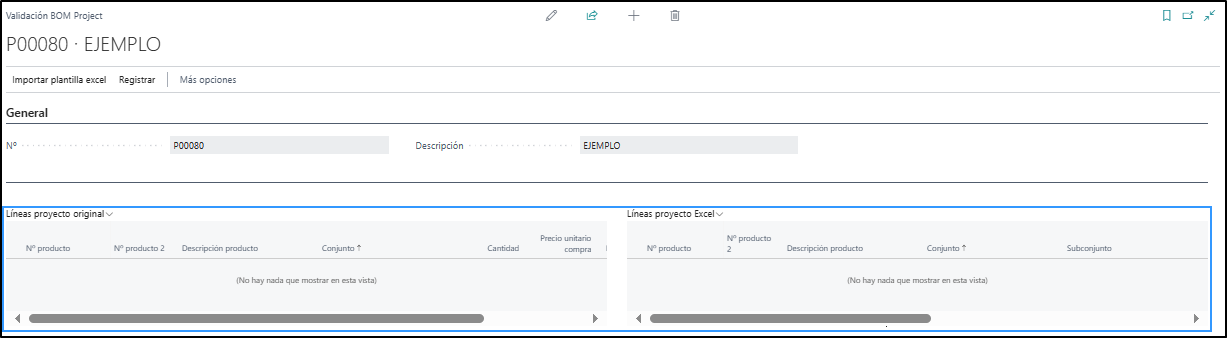
Los campos de las líneas importadas desde Excel son:
- Nº producto: Código del producto. Si está bloqueado, se muestra en rojo.
- Nº producto 2: Código alternativo del producto.
- Descripción producto: Descripción del producto.
- Conjunto / Subconjunto: Agrupación del producto dentro del BOM.
- Cantidad conjuntos / Cantidad por conjuntos: Solo visibles si el cálculo de cantidad en Configuración Materia es Por conjunto. En rojo si están vacíos.
- Cantidad: Cantidad total del producto.
- Precio unitario compra: Precio de compra unitario.
- Producto L.M.: Producto con lista de materiales vinculada. En rojo si no existe.
- Nº proveedor: Proveedor del producto. En rojo si no existe en BC.
- Cód. categoría producto: Categoría del producto. En rojo si no existe en BC.
- Grupo contable prod. gen.: Grupo contable del producto. En rojo si no existe en BC.
- Nº máquina: Máquina a la que se asigna el producto. En rojo si no existe en el proyecto.
- Acción: Indica cómo se procesará la línea:
- Nuevo producto (negrita): El producto no existe en BC. Se creará automáticamente antes de importar la línea.
- Nueva línea (verde): La línea no existe en el BOM o tiene distinta cantidad y está validada por PM. Se importa.
- Modificar (amarillo): La línea existe con distinta cantidad y NO está validada por PM. Se modifica.
- Eliminar (rojo cursiva): La línea tiene cantidad 0 y NO está validada por PM. No se hace nada.
- Línea con error (rojo fuerte cursiva): La línea tiene errores (cantidad 0 y validada por PM, o datos incorrectos). Se omite.
- (normal): La línea tiene la misma cantidad. Se omite.
Cómo importar el BOM desde Excel
- Desde la ventana de Validación BOM Project, pulsa Importar BOM → Plantilla estándar (importa las líneas validando categorías de producto y grupos contables; si algún dato no existe en BC, la línea se marca en rojo) o Plantilla estándar sin validar (importa directamente sin realizar esas validaciones, útil para datos pendientes de alta).
- Selecciona el archivo Excel. El proceso localiza automáticamente la pestaña ERP con los productos y máquinas.
- Revisa el campo Acción de cada línea para verificar el resultado antes de registrar. Si hay líneas erróneas, usa Eliminar plantilla Excel y repite desde el paso 1.
- Pulsa Registrar y confirma. Se crearán o modificarán las líneas del BOM Project.
Exportar el BOM a Excel
Puedes exportar el BOM actual del proyecto con la acción Exportar plantilla BOM del menú Exportar plantilla Excel. Esto genera un archivo Excel con la plantilla actual de planificación.
Sistema de asignación de precios en la importación BOM
Durante la importación del BOM desde Excel, la gestión de precio al Importar BOM en BC mantiene el siguiente orden:
- El precio unitario SI esta indicado en el BOM: Priorizamos el precio unitario recibido por la plantilla Excel como el precio negociado final del cliente, durante la validación se mantiene el precio tanto para una nueva línea como una línea repetida en el BOM a modificar.
- El precio unitario NO esta indicado en el BOM: En el caso de una nueva línea, usaremos el Coste unitario de la ficha del producto. Para una línea a modificar en el BOM, dejarlo tal cual estaba en la línea a modicar en el BOM que estamos cargando, solo si esta linea importada del Excel a modificar no viene indicado un precio unitario.
ATENCIÓN
El sistema de asignación de precios al importar el BOM desde Excel, Importar BOM → Plantilla estándar define la acción como nueva línea o línea a modificar. En el caso de Importar BOM → Plantilla estándar sin validar se definen como nueva línea en todos los casos, esta diferencia es importante antes de continuar.
BOM Project
El BOM Project es la lista de todos los materiales necesarios para ejecutar el proyecto. Desde aquí el jefe de proyecto gestiona los componentes: los valida, indica cómo comprarlos (pedido de compra, entrega desde almacén o producción propia) y hace el seguimiento de fechas y cantidades. El departamento de compras y almacén consultan el BOM para saber qué deben gestionar.
Accede desde la acción BOM Project en el menú Materia del proyecto. Materia ofrece dos vistas:
- Vista avanzada: Vista de trabajo principal con todos los campos y acciones disponibles.
- Vista índice: Muestra las mismas líneas con indentación jerárquica según el nivel, facilitando la lectura de la estructura de materiales. Es de solo lectura; para gestionar las líneas utiliza la vista avanzada.
Los campos disponibles en la vista avanzada son:
- Nº línea / Nº línea proyecto: Números de línea en el BOM.
- Fecha importación: Fecha en que se importó la línea al BOM.
- Fecha requerida jefe proyecto: Fecha en que el jefe de proyecto necesita el material. Editable si la línea no tiene pedido u oferta.
- Comprobar válid. jefe de proyecto: Indica si el jefe de proyecto ha validado esta línea. Si no está validada, no se puede gestionar. Al validar, registra usuario y fecha/hora.
- Nº proyecto: Proyecto al que pertenece la línea.
- Id. agrupación pedido compra: Permite agrupar líneas al crear pedidos de compra (ver Configuración Materia).
- Producto L.M.: Producto con lista de materiales vinculada.
- Material: Número de material.
- Nº tarea: Tarea del proyecto a la que se asigna el material.
- Tipo movimiento: Define cómo se gestionará el material: Pedido compra, Entrega almacén o Producción propia. Obligatorio antes de registrar.
- Nº máquina: Máquina del proyecto. Editable si la línea no tiene pedido u oferta.
- Conjunto / Subconjunto: Agrupación del material en el BOM.
- Nº producto / Nº producto 2: Código del producto. Editable si no tiene pedido u oferta.
- Descripción producto: Descripción del producto.
- Cód. categoría producto: Categoría del producto. Editable si no tiene pedido u oferta.
- Producto bloqueado: Indica si el producto está bloqueado en su ficha.
- Inventario: Unidades disponibles en almacén.
- Nº estantería: Ubicación del producto en almacén (informativo).
- Cod. producto proveedor: Código del producto según el proveedor (informativo).
- Certificado: Indica si el producto tiene certificación.
- Fecha recepción esperada: Fecha estimada de llegada del material.
- Nº proveedor / Nombre proveedor: Proveedor del material. Obligatorio para gestionar la línea.
- Nº oferta: Oferta de compra vinculada (informativo, se actualiza al registrar).
- Fecha pedido / Fecha recepción solicitada / Fecha de recepción prometida / Fecha de recepción esperada: Fechas de gestión del pedido (informativas, se actualizan al registrar).
- Nº pedido: Pedido de compra vinculado (informativo).
- Cantidad conjuntos / Cantidad por conjuntos: Solo visibles con Cálculo de cantidad = Por conjunto en Configuración Materia.
- Cantidad: Cantidad solicitada por el jefe de proyecto. Editable si no tiene pedido u oferta.
- Precio unitario compra / Importe total: Precio e importe de compra. Se actualizan al registrar.
- Cantidad recibida/entregada: Cantidad ya recibida (pedido compra) o entregada desde almacén.
- Cantidad pendiente: Cantidad aún por recibir o entregar (informativo).
- Consumido completamente / Recibido completamente: Indica si el material ha sido completamente consumido o recibido.
- Cód. proceso 1/2/3 / Nº proveedor proceso 1/2/3: Código y proveedor del servicio externo (tratamiento del material). Ver sección Servicios.
- Nº pedido compra proceso 1/2/3 / Fecha / Cantidad pdte / Fecha recepción / Importe: Datos del pedido de servicio (informativo).
- Fecha consumo: Fecha en que se recibió o entregó el material.
- Cantidad rechazada / Cantidad devuelta / Aprovechable: Gestión de rechazos y devoluciones.
- Referencia / Tratamiento / Acabado: Datos técnicos del material.
- Fecha última recepción: Última fecha de recepción del producto (informativo).
- Comentarios: Observaciones libres.
- Línea manual / Usuario línea manual: Indica si la línea se insertó manualmente y quién lo hizo.
- Usuario válid. jefe proyecto: Especifica el usuario que ha validado por PM en el listado de BOMProject.
- Fecha y hora válid. jefe proyecto: Especifica la fecha y hora que ha validado por PM en el listado de BOMProject.
- Código marca: Especifica la marca del producto en el listado de BOMProject.
- Descripción marca: Especifica la descripción de la marca del producto en el listado de BOMProject.
- Fecha pedido compra producto: Última fecha de pedido de compra para el producto.
- Cód. almacén / Cód. ubicación: Almacén y ubicación (disponible desde Personalice).
Desde el BOM Project, los departamentos de proyectos, compras y almacén pueden coordinar la gestión de materiales: proyectos valida los componentes; compras crea ofertas y pedidos; almacén entrega el material disponible en stock.
Funciones de BOM Project
El menú superior del BOM Project ofrece las siguientes acciones:
Menú Acciones:
- Asignar tipo movimiento en bloque: Asigna el mismo tipo de movimiento a las líneas seleccionadas. No disponible si la línea tiene cantidad recibida o pedido/oferta asignada.
- Asignar proveedor en bloque: Asigna el mismo proveedor a las líneas seleccionadas. No disponible si la línea tiene cantidad recibida o pedido/oferta asignada.
- Asignar tarea en bloque: Asigna la misma tarea de proyecto a las líneas seleccionadas. Solo funciona si todas las líneas pertenecen al mismo proyecto. No disponible si alguna línea tiene cantidad recibida o pedido/oferta asignada.
- Validar por PM: Marca como validadas por jefe de proyecto todas las líneas seleccionadas.
- Validación BOM Project: Abre el proceso de comparación con Excel (ver sección Validación BOM Project).
- Dividir líneas: Divide una línea en dos cuando está bloqueada por otro proceso y necesitas gestionarla por partes.
- Registrar: Procesa las líneas seleccionadas según su tipo de movimiento:
- Sin tipo: no hace nada.
- Pedido compra: Crea un pedido de compra por proveedor para las líneas validadas por PM.
- Entrega almacén: Registra el consumo en el diario de proyectos para las líneas validadas por PM.
- Producción propia: No se puede registrar desde el BOM.
Menú Compras:
- Crear oferta: Crea una oferta de compra para las líneas seleccionadas validadas por PM. El tipo de movimiento debe ser Pedido compra.
- Ver oferta: Abre la oferta de compra vinculada a la línea seleccionada.
- Crear pedido de servicio: Crea pedidos de compra para los procesos de servicio 1, 2 y 3. Requiere que el código de proceso esté informado y, por defecto, que el pedido principal esté recibido completamente (salvo que se active Permitir crear pedido proceso sin cantidad recibida en Configuración Materia). El tipo de movimiento debe ser Pedido compra.
- Ver pedidos: Muestra todos los pedidos vinculados a las líneas seleccionadas.
Menú Almacén:
- Envío a proveedor: Crea el documento de envío a proveedor para las líneas seleccionadas.
- Ver envío a proveedor: Muestra el documento de envío a proveedor de las líneas seleccionadas.
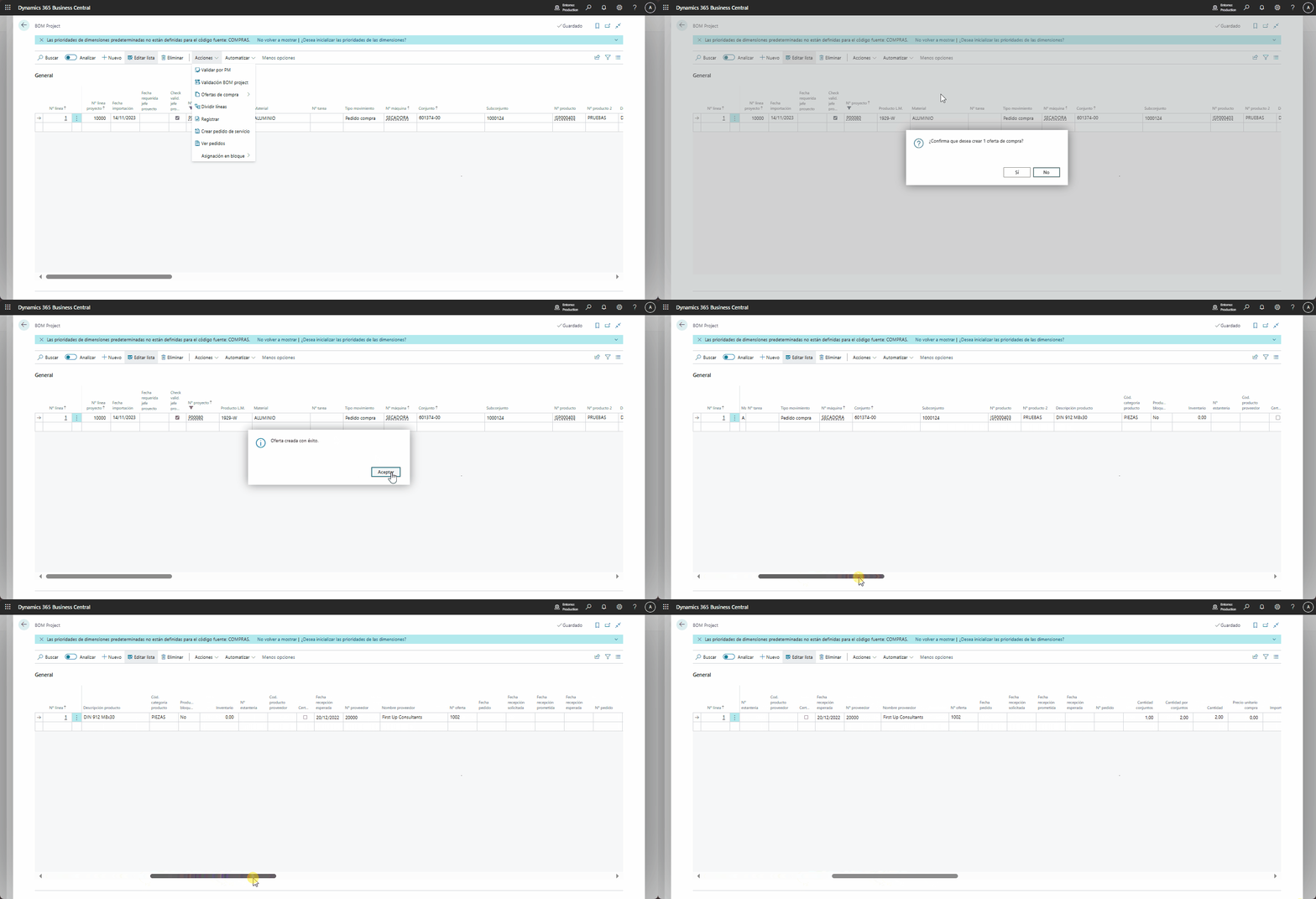
A continuación se muestran ejemplos animados de los principales procesos del BOM Project:
- Crear ofertas de compra: Agrupa las líneas por proveedor y crea una oferta de compra por cada uno. El nº de oferta se actualiza en el BOM Project. El tipo de movimiento debe ser Pedido compra.
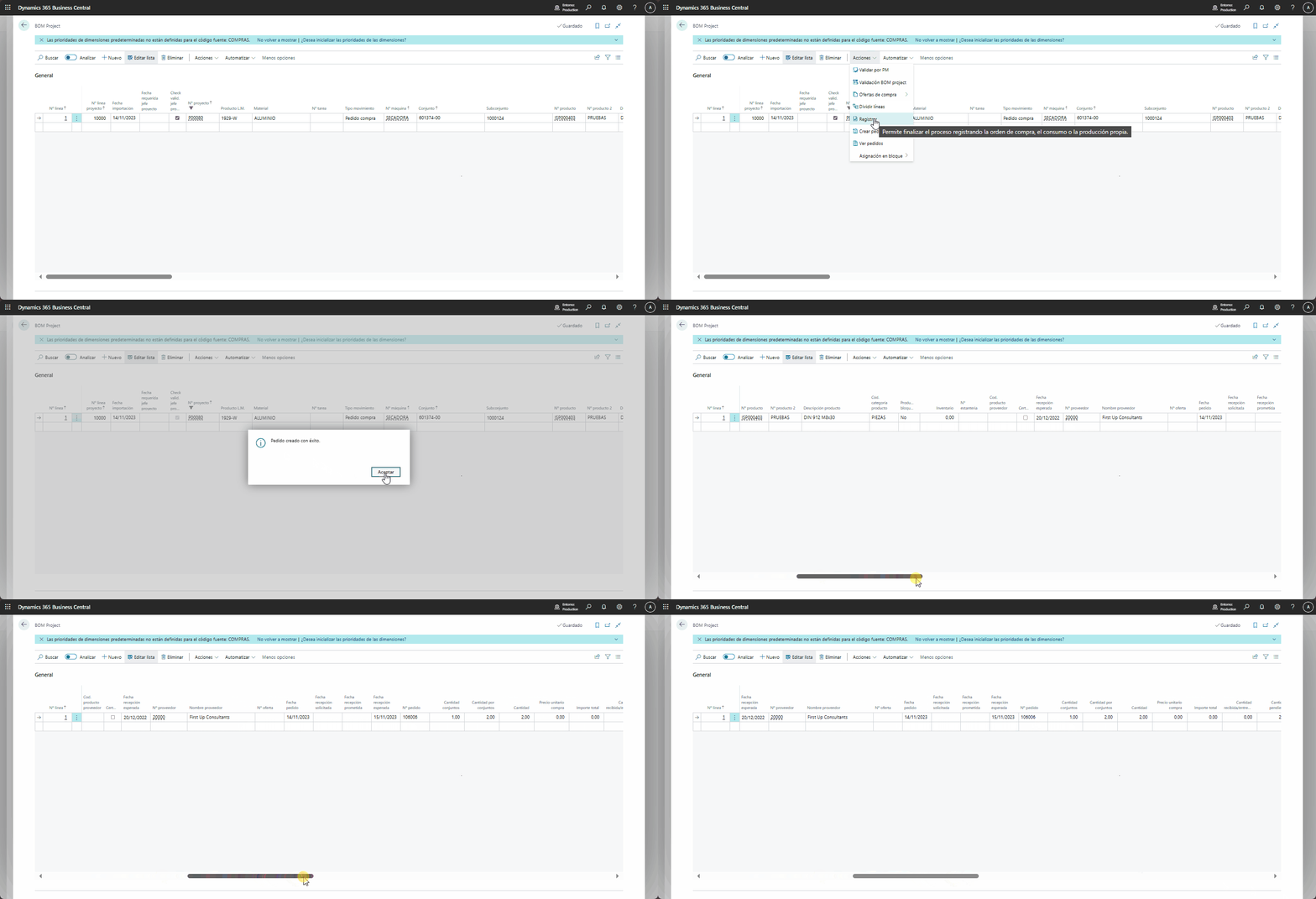
Crear pedidos de compra: Crea un pedido de compra por proveedor. El BOM Project se actualiza con el nº de pedido, fecha de pedido y fecha de recepción esperada. El tipo de movimiento debe ser Pedido compra.
Puedes agrupar las líneas usando el campo Formato de agrupación pedido compra (configurable en Configuración Materia):
- No agrupar: Crea un pedido de compra por proveedor, sin agrupaciones adicionales.
- Por producto: Agrupa las líneas por producto. El criterio de agrupación incluye la clave primaria del producto, el proyecto, la tarea y el campo personalizado 1.
- Por descripción: Igual que "Por producto", pero añade también la descripción del artículo como criterio adicional de agrupación.
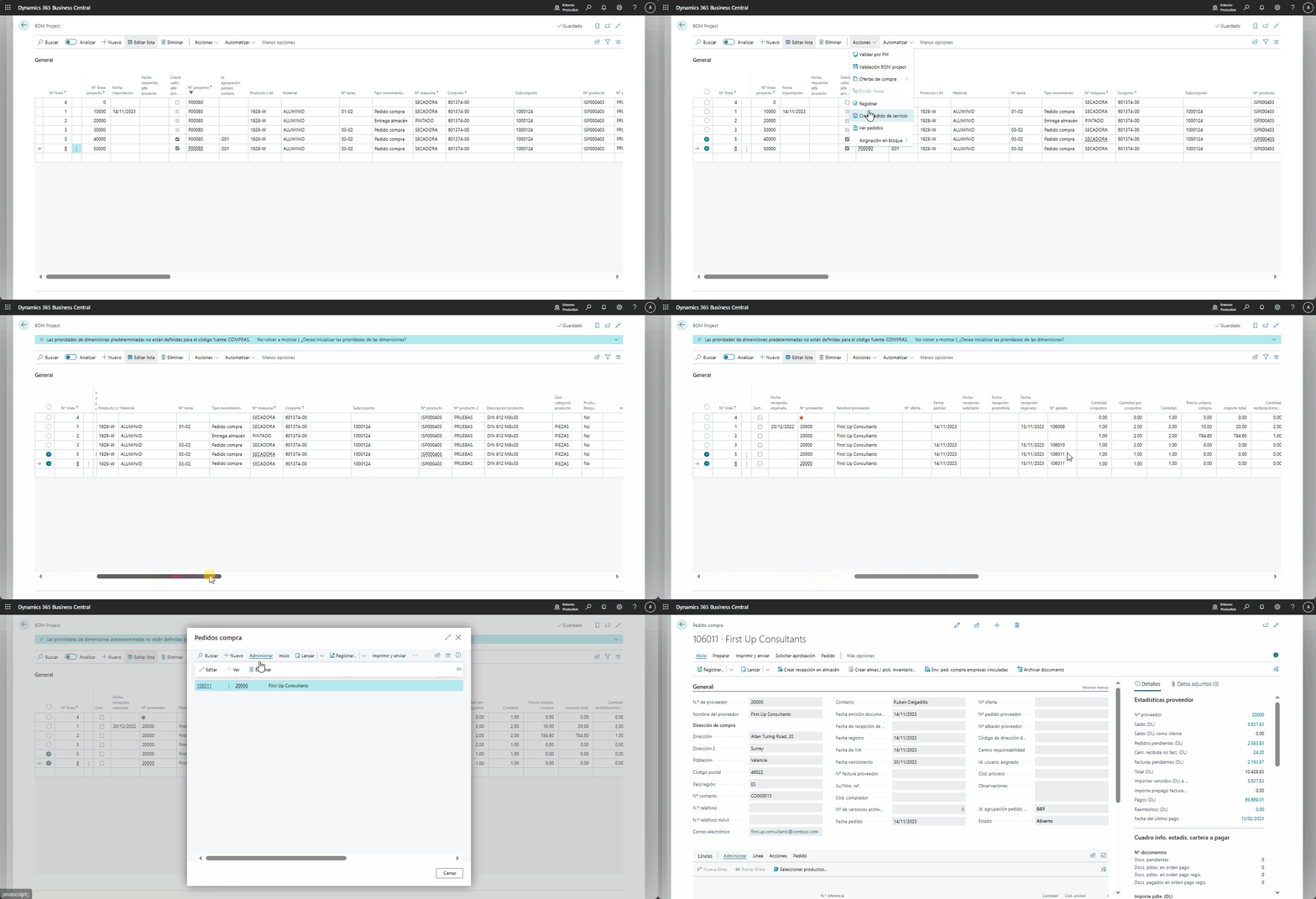
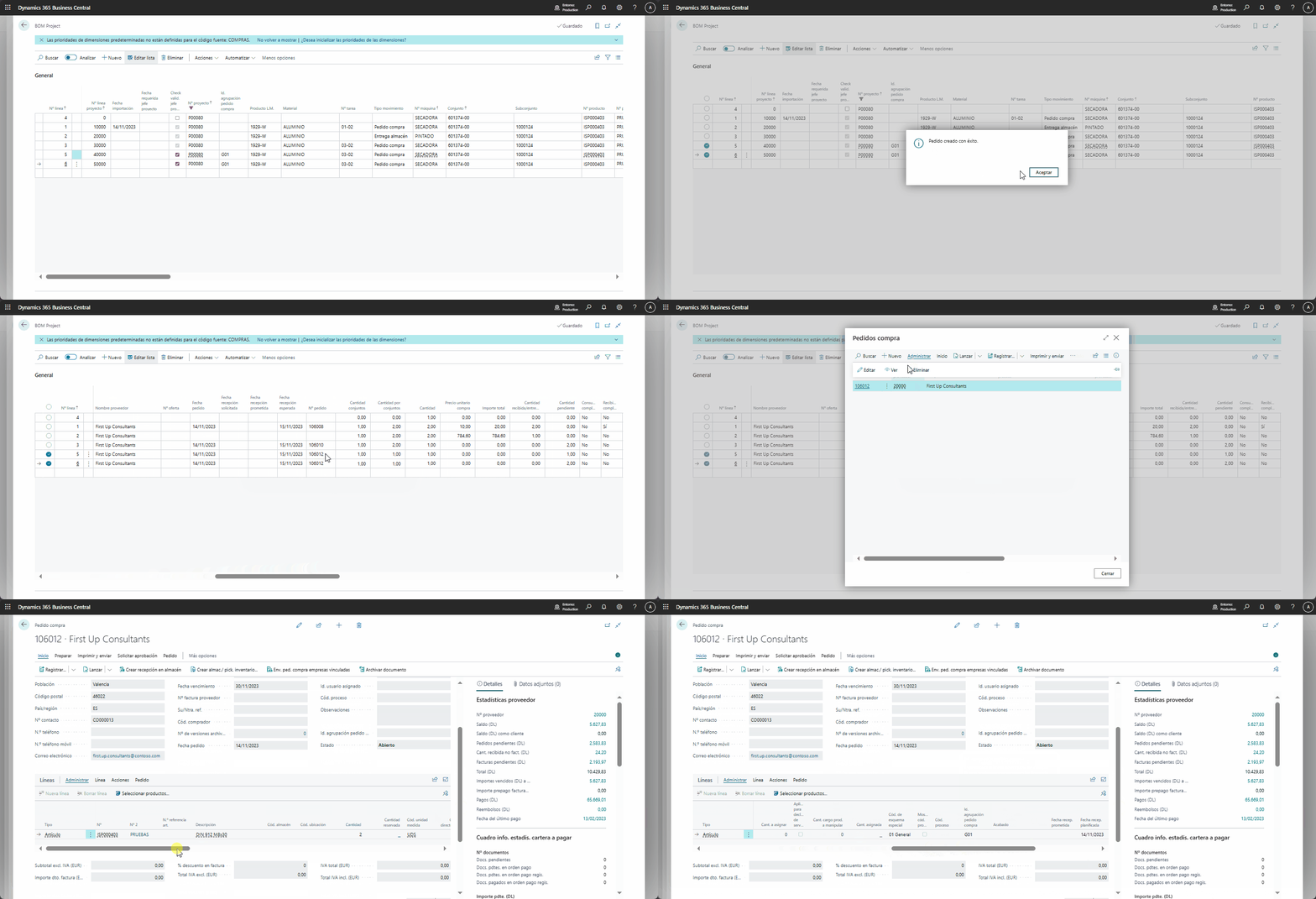
Ver oferta / Ver pedido: Abre la oferta o pedido vinculado a la línea seleccionada.
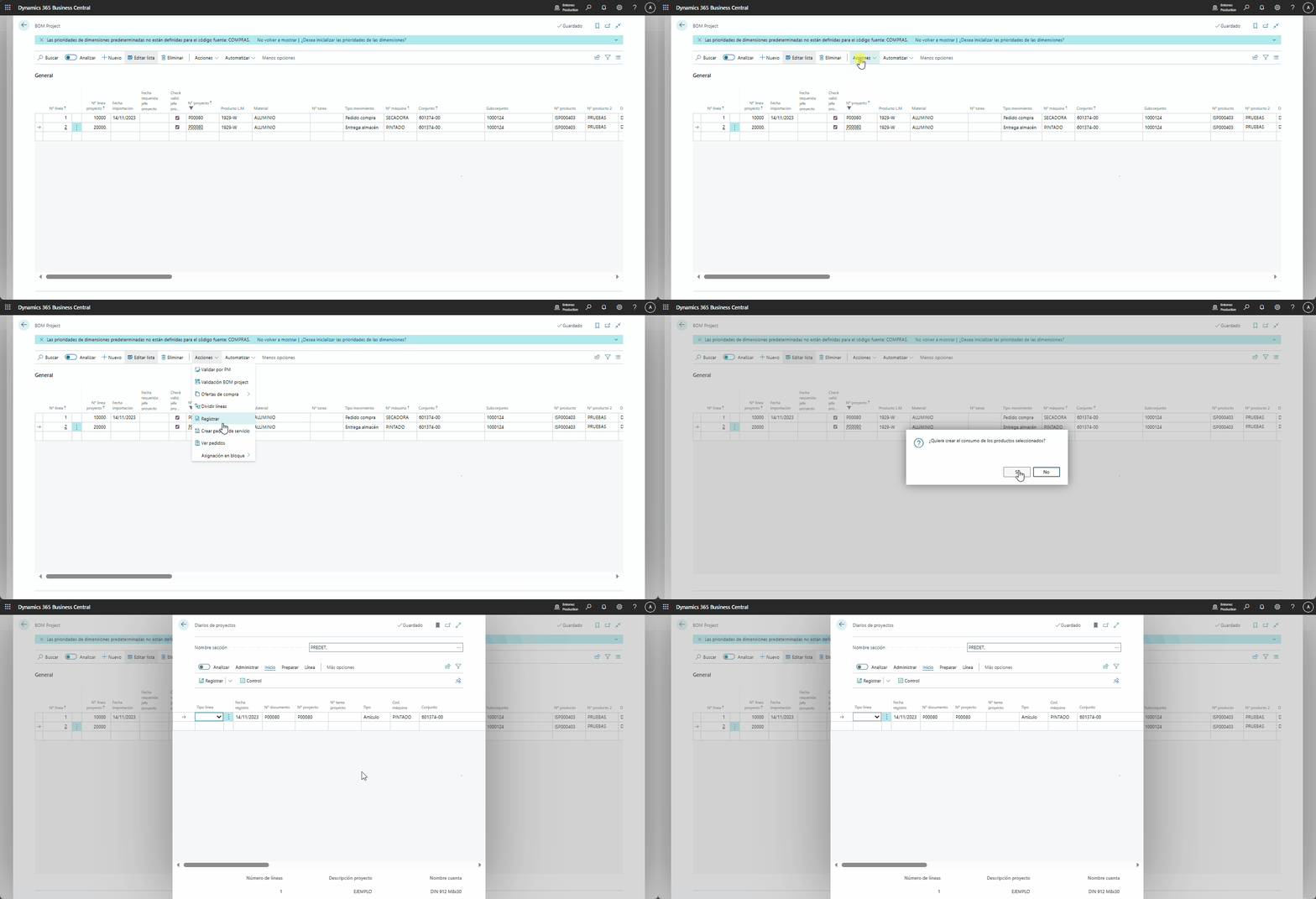
Crear consumo (Entrega almacén): Registra en el diario de proyectos la entrega de material desde stock. Actualiza la fecha de entrega en el BOM Project. El tipo de movimiento debe ser Entrega almacén.
ATENCIÓN
Antes de usar esta función, configura los campos Libro diario proyecto predet., Sección diario proyecto predet. y Cód. almacén predet. "Entrega almacén" en Configuración Materia.
- Hacer pedido de servicio 1, 2, 3: Crea un pedido de compra para externalizar un tratamiento del material (p. ej. mecanizado, pintura). El coste se imputa al proyecto al recibir la factura. Requiere el Cód. proceso informado en la línea.
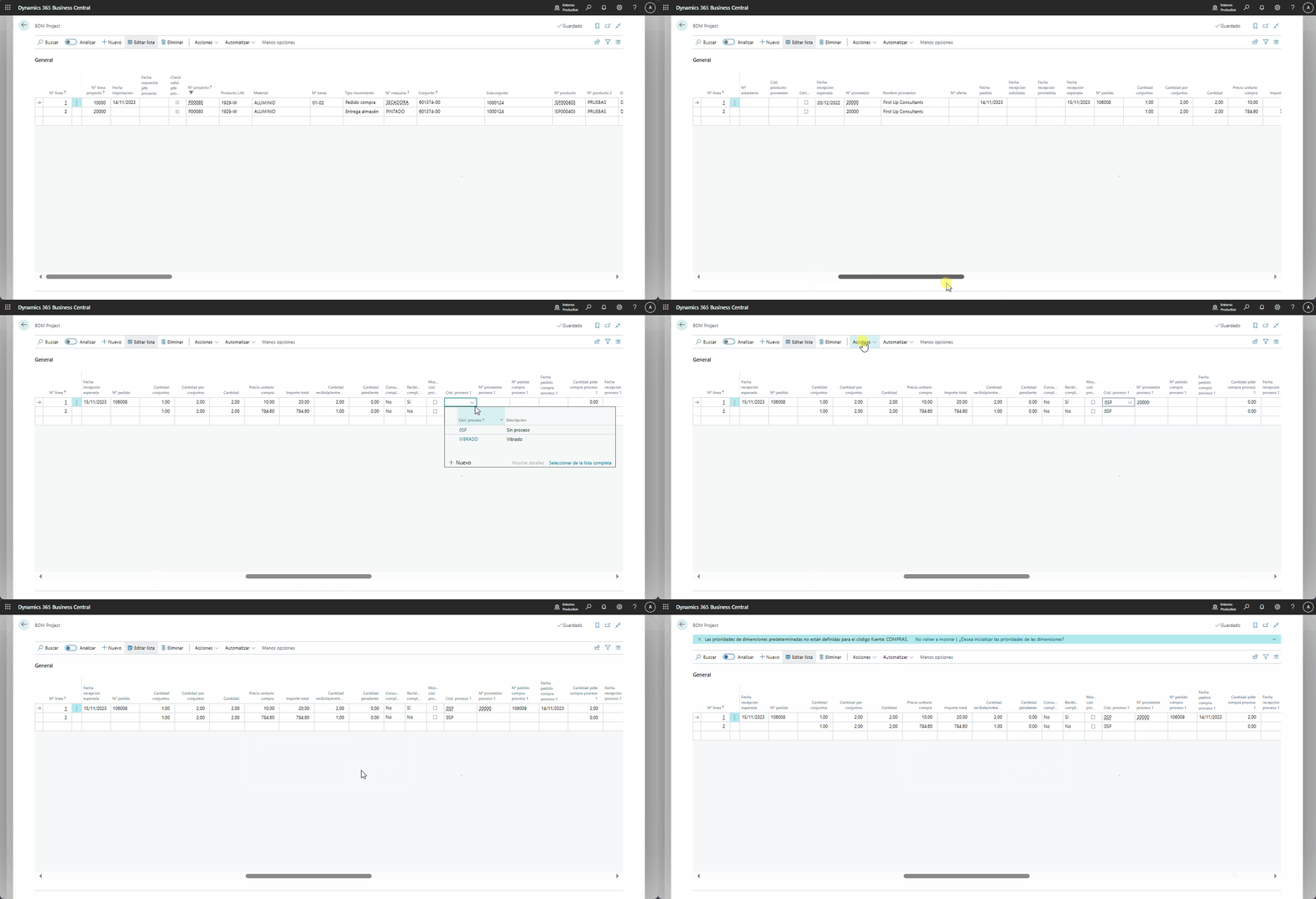
- Servicios: Tabla de configuración de los tratamientos externos disponibles. Cada servicio tiene un código, descripción y una cuenta contable de gasto donde se imputará el coste.
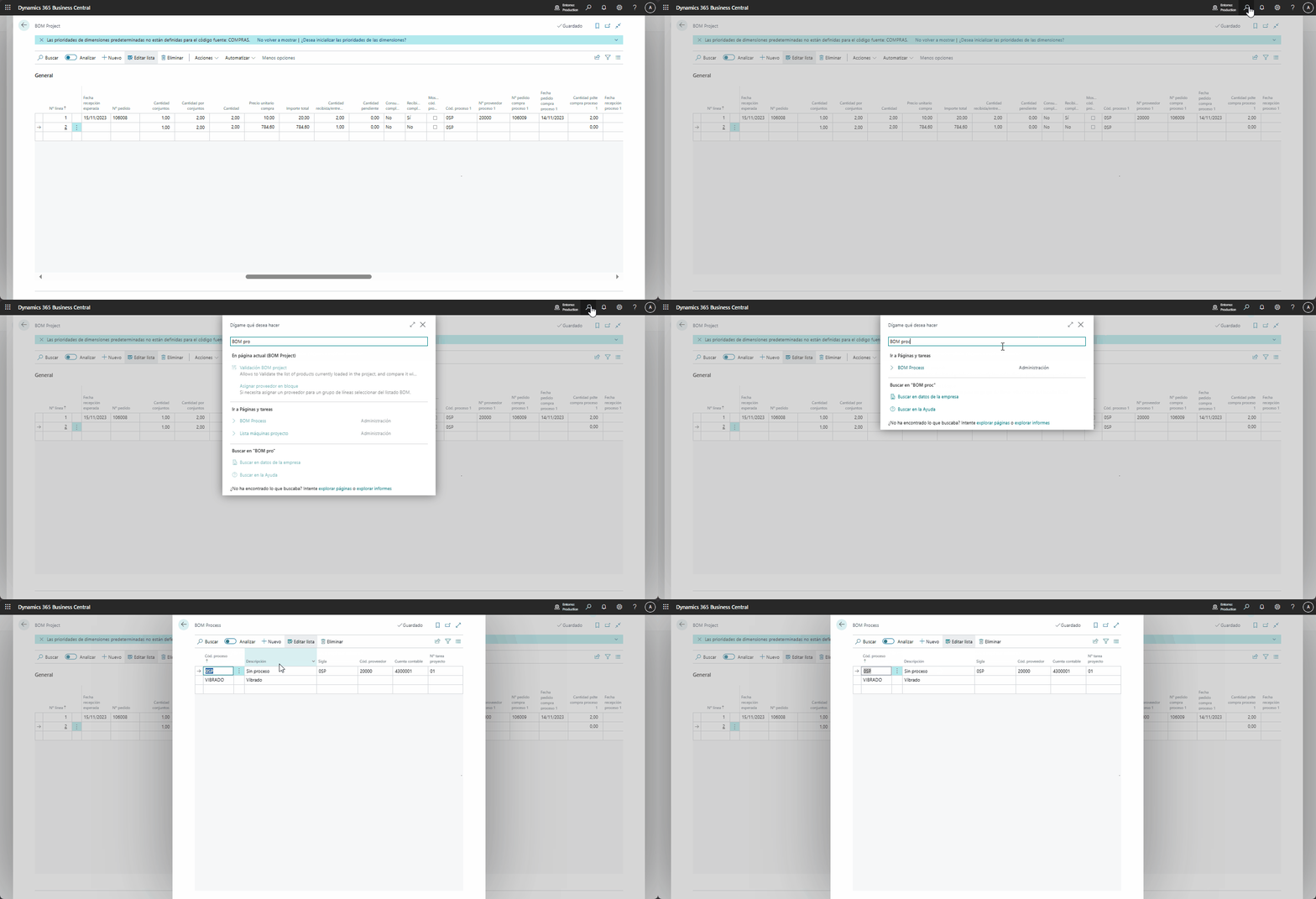
- Ver pedido de servicio 1, 2, 3: Abre el pedido de servicio vinculado a la línea.
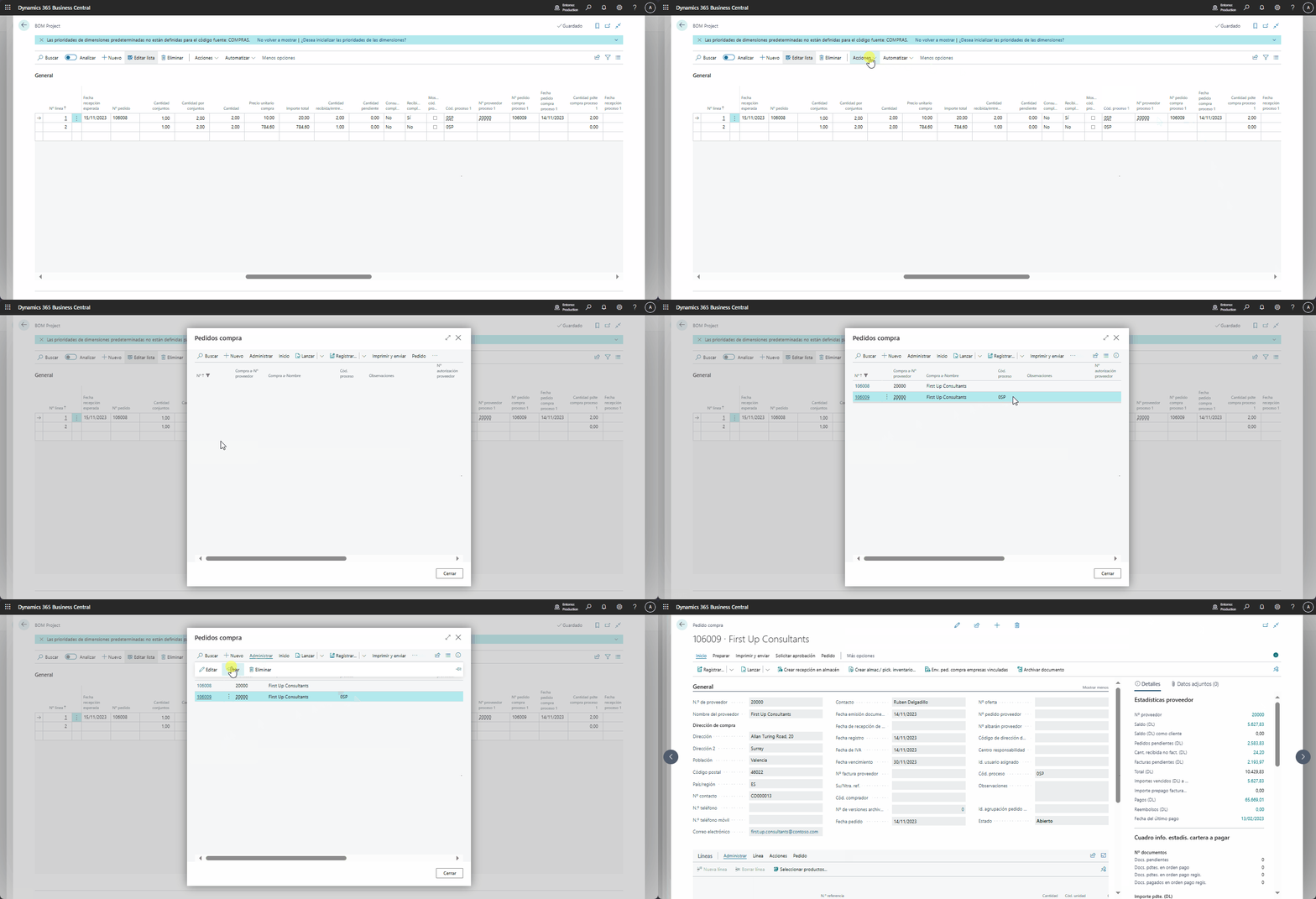
- Dividir líneas: Divide una línea del BOM en dos partes cuando es necesario gestionarla de forma diferenciada (p. ej. dos envíos distintos de la misma referencia).
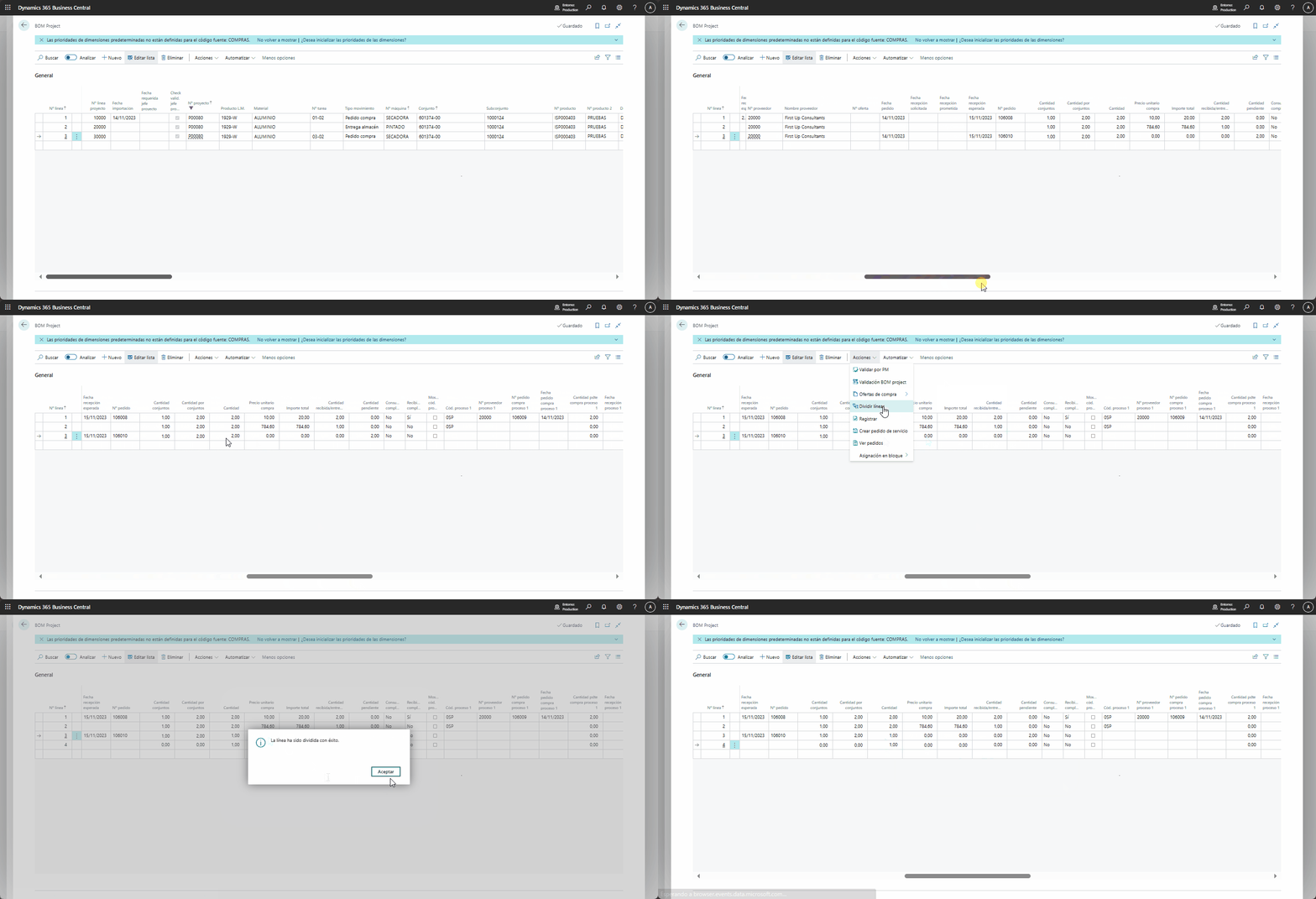
Gestión de líneas BOM agrupadas desde línea de compra
La página Relación BOM Líneas compra muestra la trazabilidad entre las líneas del BOM Project y las líneas de pedido de compra generadas a partir de ellas. Permite consultar cantidades asignadas, pendientes de recibir y fechas de gestión de cada vínculo.
Se accede cambiado la cantidad desde las líneas de Pedido compras asociadas del BOM Project, solo si se han agrupado varias líneas en una línea.
Los campos disponibles son:
- Nº entrada: Número de entrada del vínculo.
- Nº: Código del producto vinculado.
- Tipo documento compra: Tipo del documento de compra (Pedido, Oferta, etc.).
- Nº documento compra: Número del pedido de compra.
- Nº línea documento compra: Número de línea dentro del pedido de compra.
- Nº línea BOM: Número de línea del BOM Project vinculada.
- Cantidad BOM: Cantidad de la línea BOM asignada al pedido.
- Cantidad conjuntos: Agrupación por conjuntos de la cantidad asignada.
- Cantidad por conjunto: Unidades por conjunto asignadas al pedido.
- Cantidad a facturar: Cantidad pendiente de facturar en el pedido de compra.
- Cantidad recibida: Cantidad ya recibida en el almacén.
- Fecha recepción solicitada: Fecha en que se solicitó la recepción.
- Fecha recepción prometida: Fecha que el proveedor ha prometido para la entrega.
- Fecha recepción esperada: Fecha estimada de recepción en almacén.
Pedidos proyecto
Materia permite convertir un proyecto en un pedido proyecto para controlar el ciclo de entrega al cliente. Las acciones se encuentran en el menú Pedidos proyecto de la ficha de proyecto.

- Crear pedido proyecto: Convierte el proyecto en un pedido proyecto. Solo disponible si el estado del proyecto es Abierto. El sistema solicita confirmación antes de proceder e informa del número de pedido proyecto creado al finalizar.
- Ver pedido proyecto: Abre la lista de pedidos proyecto asociados al proyecto actual.
NOTA
Para la gestión completa del pedido proyecto (estados, impresión, generación de planificación y envíos al cliente), consulta Pedidos proyecto.
Certificaciones
Las certificaciones permiten facturar al cliente por fases o avances del proyecto, en lugar de esperar a la entrega final. Cada certificación representa una porción del presupuesto que se declara como realizada y se traslada a una factura de venta.
Se accede desde la ficha del proyecto: menú Acciones → Certificaciones → Lista certificaciones.
NOTA
Para consultar el flujo completo del proceso, los campos disponibles y las acciones, consulta Certificaciones.
Seguimiento de tareas
La función Seguimiento tareas proyecto muestra en una única pantalla el estado de todas las tareas del proyecto con sus principales indicadores económicos: presupuesto, forecast, suma real, desvío y pendiente. Es ideal para hacer el seguimiento del avance del proyecto de un vistazo.
Se accede desde el listado de proyectos: selecciona el proyecto y pulsa Acciones → Seguimiento tareas proyecto.
Campos del seguimiento
La pantalla incluye un filtro por Nº de máquina para ver solo las tareas asociadas a una máquina concreta.
Por cada tarea se muestran:
- Nº tarea / Descripción / Tipo tarea: Identificación de la tarea.
- Fecha inicio / Fecha fin: Rango de fechas de la tarea.
- Presupuesto (Coste Total): Coste total planificado en las líneas de presupuesto.
- Uso (Coste Total): Coste real registrado en los movimientos de proyecto.
- Contrato (Precio Total): Precio facturable planificado.
- Presupuesto original: Presupuesto inicial de la tarea.
- Forecast: Previsión de coste actualizada.
- Desvío: Diferencia entre Forecast y Presupuesto original.
- Pendiente: Importe pendiente de gastar (Forecast − Costes totales).
- Coste MO / Horas MO: Coste y horas de mano de obra registradas.
- Coste stock: Coste de materiales entregados desde almacén.
- Costes directos: Costes registrados contra cuentas contables.
- Costes totales: Suma de todos los costes reales.
- Nuevo grupo: Agrupación libre de tareas.
- Nº máquina: Máquina asignada a la tarea.
Creación de Ensamblados
El proceso Creación de Ensamblados permite realizar un ensamblado de materias primas en la página de BOM Project, dando como resultado un producto padre que agrupa varios componentes. Este proceso es fundamental cuando se necesita consolidar múltiples materiales en un único producto resultante, ya sea para fabricación propia o para ensamblado por parte de un proveedor.
Configuración previa
Antes de utilizar el proceso de creación de ensamblados, es necesario configurar los siguientes campos en la página Configuración Materia y verificar que los siguientes campos estén correctamente configurados:
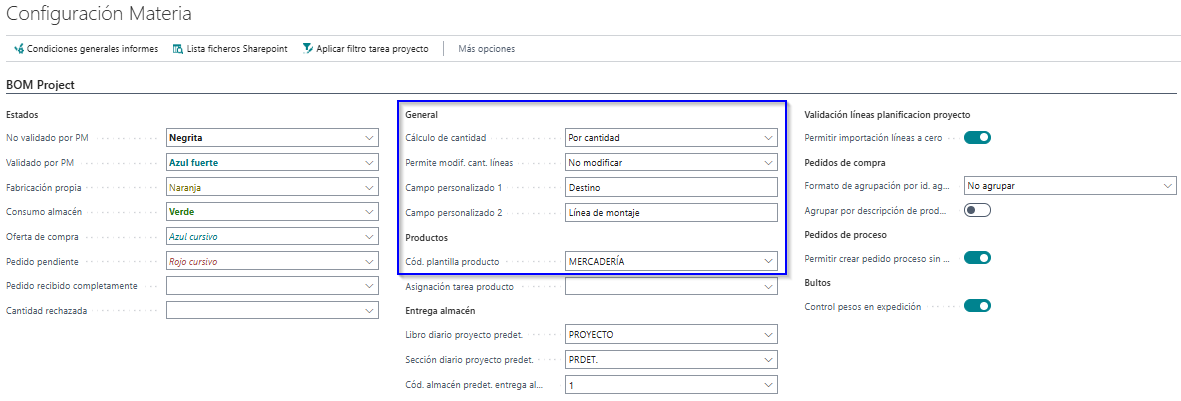
- Cód. plantilla producto: Define la plantilla de producto que se utilizará al crear nuevos productos padre. Esta plantilla determina las características predeterminadas del producto resultante (grupo contable, método valoración, etc.).
- Caption Set: Define el nombre del campo personalizado para el primer nivel de descripción del producto (normalmente "Destino").
- Caption Subset: Define el nombre del campo personalizado para el segundo nivel de descripción del producto (normalmente "Línea de montaje").
Intercambio automático
El sistema detecta si el Caption Subset contiene la palabra "Destino". Si es así, intercambia automáticamente los valores de Set y Subset al imprimir la etiqueta para mantener el orden correcto de la información.
Esta configuración es esencial porque el proceso utiliza la plantilla de producto para crear automáticamente los nuevos productos con las características definidas en la configuración.
Creación de ensamblados
Desde la página BOM Project, dentro del grupo Acciones, acceder al listado indexado para mostrar el Nº montaje y las líneas ensambladas en el BOM Project.
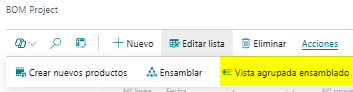
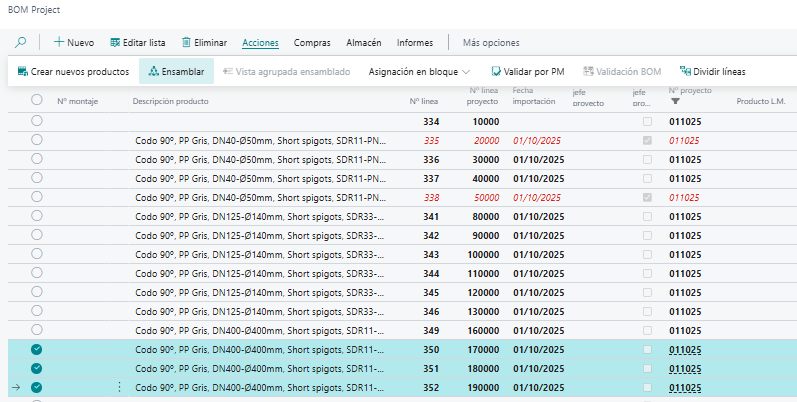
Seleccionar las líneas de BOM que se desean ensamblar en un único producto padre.
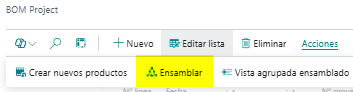
En la cinta de opciones, dentro del grupo Acciones, hacer clic en la acción Ensamblar.
Importante
Solo se pueden seleccionar líneas BOM que no estén ya asociadas como hijo a un ensamblado existente. Si se seleccionan líneas con nivel e indentación diferente de cero, el sistema mostrará un mensaje de error indicando que esas líneas ya forman parte de otro ensamblado.
Opciones del ensamblado
Al ejecutar la acción Ensamblar, se abre una página de solicitud con las siguientes opciones:
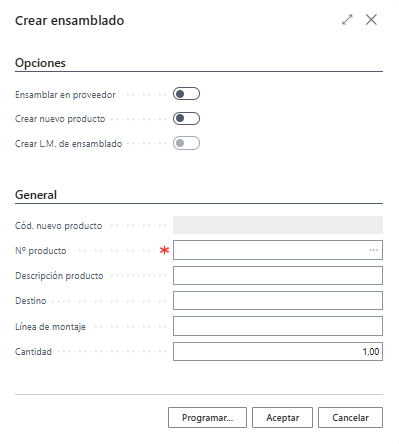
Opciones
Ensamblar en proveedor
Indica que el ensamblado no se realiza en las instalaciones propias de ECOTEC, sino que se realizará en las instalaciones de un proveedor.
Si se marca esta opción, el Tipo movimiento de la línea del producto padre será Compra (Purchase Order).
Crear nuevo producto
Indica que creamos un nuevo producto en base a la plantilla de producto indicada en el campo Cód. plantilla producto de Configuración Materia.
Efecto al marcar:
- Habilita el campo Cód. nuevo producto donde se especifica el código del nuevo producto.
- Habilita el campo Crear L.M. de ensamblado.
- Deshabilita el campo Nº producto.
Efecto al desmarcar:
- Deshabilita el campo Cód. nuevo producto.
- Deshabilita el campo Crear L.M. de ensamblado.
- Habilita el campo Nº producto para seleccionar un producto existente.
Crear L.M. de ensamblado
Indica la creación del ensamblado en los productos seleccionado en la ficha del producto padre, incluyendo todos los componentes seleccionados.
Este campo solo está habilitado cuando se marca la opción Crear nuevo producto. Al marcar esta opción, el sistema creará automáticamente en la ficha del producto padre una lista de materiales ("BOM Component") con todos los productos seleccionados como componentes del ensamblado.
General
Cód. nuevo producto
Especifica el código del nuevo producto padre que se obtendrá tras el proceso de ensamblado.
Solo está habilitado cuando se marca la opción Crear nuevo producto. Es obligatorio cuando está habilitado, el sistema verifica que el código de producto no exista previamente en el sistema. Si ya existe, se mostrará un mensaje de error indicando el conflicto.
El producto se creará utilizando la plantilla definida en el campo Cód. plantilla producto de la Configuración Materia.
Nº producto
Especifica el código del producto padre existente que se utilizará como resultado del ensamblado.
Solo está habilitado cuando NO se marca la opción Crear nuevo producto. Es obligatorio cuando está habilitado, Al hacer clic en el campo, se abre la página Item Lookup para seleccionar un producto existente del catálogo. Al seleccionar un producto, los campos de descripción se rellenan automáticamente con la información del producto seleccionado.
Descripción producto
Muestra o permite especificar la descripción del producto padre tras el proceso de ensamblado:
- Si se selecciona un producto existente, se rellena automáticamente con la descripción del producto
- Si se crea un nuevo producto, se puede especificar manualmente o se generará automáticamente combinando los campos Set y Subset
Set
Especifica el valor del primer nivel de agrupación definido del producto padre tras el proceso de ensamblado.
El nombre de este campo se personaliza según el valor configurado en el campo Caption Set de la Configuración Materia.
Al ejecutar el proceso desde una línea BOM, se inicializa con el valor del campo Set de la línea seleccionada y se almacena en el campo NUB Set del producto.
Subset
Especifica el valor del segundo nivel de agrupación definido del producto padre tras el proceso de ensamblado.
El nombre de este campo se personaliza según el valor configurado en el campo Caption Subset de la Configuración Materia.
Al ejecutar el proceso desde una línea BOM, se inicializa con el valor del campo Subset de la línea seleccionada y se almacena en el campo NUB Subset del producto.
Cantidad
Especifica la cantidad del producto padre que se obtendrá tras el proceso de ensamblado.
Esta cantidad se aplicará a la línea BOM del producto padre que se cree en el proyecto. El cálculo depende de la configuración del campo Cálculo de cantidad en Configuración Materia:
- Si es Por conjunto: Se rellena el campo Cantidad por conjuntos con este valor
- Si es Unitario: Se rellena el campo Cantidad directamente
Proceso de ejecución
Una vez configurados todos los parámetros necesarios, al aceptar el proceso realiza las siguientes acciones:
1. Creación o selección del producto padre
Caso A: Crear nuevo producto
Si se marca la opción Crear nuevo producto:
- El sistema verifica que el código de producto especificado no exista
- Obtiene la plantilla de producto de la Configuración Materia
- Crea un nuevo registro en la tabla de productos con las siguientes características:
- Nº: El código especificado en Cód. nuevo producto
- Descripción: La descripción especificada o generada como [Set]-[Subset]
- Nº 2: Copia del Nº
- Descripción 2: Subset
- NUB Set: Valor del campo Set
- NUB Subset: Valor del campo Subset
- Resto de campos: Heredados de la plantilla de producto
- Crea la unidad de medida de compra base para el nuevo producto
Caso B: Utilizar producto existente
Si NO se marca la opción Crear nuevo producto:
- El sistema obtiene el producto seleccionado en el campo Nº producto
- Utiliza este producto como producto padre del ensamblado
2. Creación de la línea BOM del producto padre y de las líneas de componentes
El sistema crea una nueva línea en la tabla NUB BOM Project Original con las siguientes características:
- Nº montaje: Número de línea BOM del producto padre.
- Product No.: El código del producto padre (creado o existente).
- Set: Valor especificado en el campo Set.
- Subset: Valor especificado en el campo Subset.
- Tipo movimiento:
- Compra: Si se marcó Ensamblar en proveedor.
- Fabricación propia: Si NO se marcó Ensamblar en proveedor.
- Cantidad: Calculada según configuración.
Para cada línea BOM seleccionada originalmente:
- Nº montaje: Se actualiza al número de línea del producto padre
Estas líneas se agrega como subniveles del producto padre del ensamblado.
Importante
Si las líneas seleccionadas tienen subniveles (componentes dentro de componentes), estos también se reorganizan recursivamente manteniendo la estructura jerárquica.
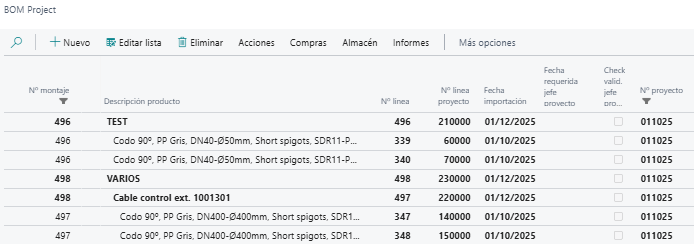
Este proceso asegura que visualmente en la página BOM Project se pueda identificar claramente la estructura del ensamblado:
└─ Producto Padre (Nº montaje: 100, Indentación: 0)
   ├─ Componente 1 (Nº montaje: 100, Indentación: 1)
   ├─ Componente 2 (Nº montaje: 100, Indentación: 1)
   │  └─ Sub-componente 2.1 (Nº montaje: 100, Indentación: 2)
   └─ Componente 3 (Nº montaje: 100, Indentación: 1)
3. Creación de la lista de materiales (BOM) del producto
Si se marcó la opción Crear L.M. de ensamblado el sistema crea registros en la tabla BOM Component para cada componente seleccionado:
- Parent Item No.: Código del producto padre.
- Line No.: Numeración secuencial (10000, 20000, 30000, ...).
- Type: Producto.
- No.: Código del producto componente.
- Resource Usage Type: Directo.
- Quantity per: Cantidad del componente en la línea BOM.
- Position: Número de línea BOM del componente.
Esta lista de materiales queda registrada en la ficha del producto padre en la ficha de producto.
Al finalizar el proceso correctamente, el listado de ensamblado muestra las líneas como subniveles del producto padre del ensamblado.
Etiquetas y códigos QR
Materia permite generar e imprimir etiquetas con código QR para las líneas del BOM Project. Cada etiqueta identifica un material físico y permite asociarlo a su línea del BOM mediante escaneo.
Imprimir etiqueta de línea BOM
Desde el BOM Project, también puedes imprimir directamente la etiqueta de una línea con el informe Etiqueta línea BOM. Esta etiqueta incluye los datos del material (referencia, conjunto, subconjunto, destino y línea de montaje) según la configuración de los campos personalizados en Configuración Materia.
NOTA
Para consultar el flujo completo del proceso, la creación de etiquetas, la impresión y la vinculación desde la App QR, consulta Etiquetas y códigos QR.