Oferta compra
Materia incluye un agente nativo para solicitar y revisar ofertas de compra desde el BOM del proyecto. El proceso combina envío automático de correos, lectura de respuestas y revisión humana antes de aceptar una oferta.
¿Para qué sirve?
- Pedir precios a proveedores desde los productos del BOM.
- Detectar respuestas por correo sin revisar bandejas manualmente.
- Extraer datos como precio, entrega y condiciones de pago.
- Mostrar las ofertas recibidas para que el usuario apruebe o rechace cada caso.
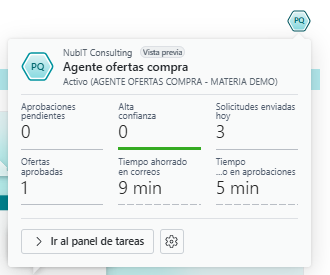
Configuración inicial
La configuración del agente se realiza desde la página estandár del agente de Business Central. En esta pantalla se definen la cuenta, el buzón de correo, la frecuencia de comprobación y los días en los que el agente debe trabajar.
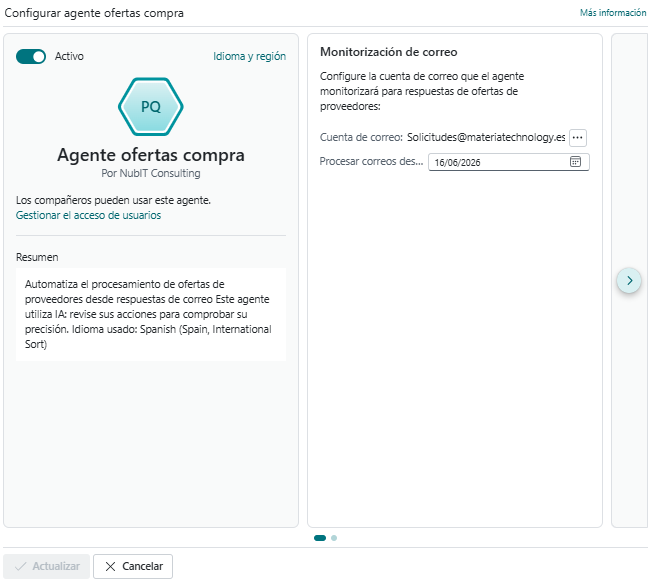
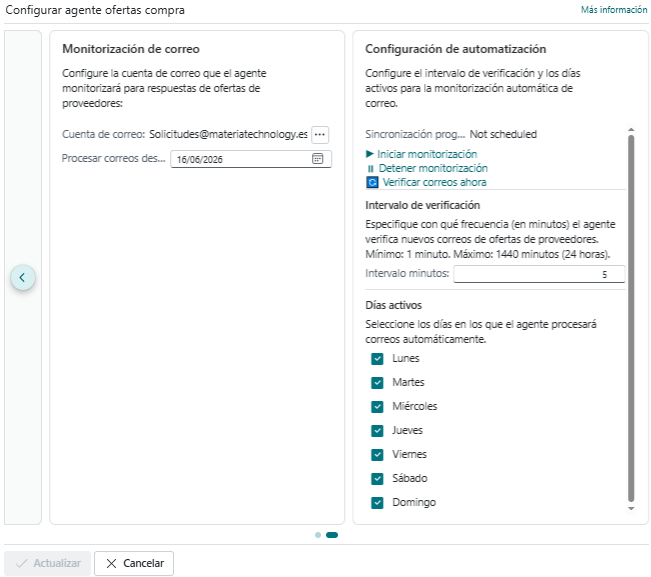
Dentro de la pantalla de configuración, los campos principales son:
Integración de correo
Conector de correo asociado con el buzón de Microsoft 365 o Exchange.
- Correo del buzón: dirección de correo del buzón que supervisa las respuestas de proveedores.
- Primera sincronización: fecha y hora de inicio desde la que se deben procesar correos antiguos o pendientes.
Intervalo de verificación
- Intervalo minutos: frecuencia con la que el agente revisa el buzón en minutos. El mínimo es 1 y el máximo recomendado suele estar en torno a 24 horas.
Días activos
- Lunes a Domingo: días de la semana en los que el agente realizará la comprobación automática del buzón.
NOTA
El formulario también valida que la capacidad de Copilot y IA esté habilitada antes de permitir la configuración del agente.
Para dejarlo operativo, normalmente es necesario:
- Confirmar que la capacidad de Copilot & AI para el agente de ofertas de compra está habilitada.
- Abrir la página Configuración de agente desde Business Central.
- Definir la cuenta de correo del buzón que va a revisar.
- Introducir la dirección del Correo del buzón para identificar el buzón de proveedores.
- Configurar la fecha de inicio de sincronización con Primera sincronización.
- Establecer el Intervalo minutos para decidir cada cuántos minutos revisará el buzón.
- Marcar los días de la semana en los que debe estar activo el monitorizado del correo.
- Guardar la configuración y ejecutar la validación o pruebas de conexión del agente.
- Verificar que el agente procesa correctamente correos de ofertas y que las respuestas se registran para su revisión.
Lo mínimo que necesitas
- Acceso a Business Central.
- Permisos para abrir la configuración del agente.
- Cuenta de correo de Microsoft 365 o Exchange correctamente conectada.
- Buzón con correos de ofertas de proveedores y permisos de lectura para la automatización.
- Capacidad de Copilot e IA habilitada en el entorno.
Cómo se usa
A continuación se muestra un caso de uso básico desde el inicio hasta el resultado final del agente.
Abrir el proyecto y entrar en el BOM
El usuario selecciona el proyecto, accede al BOM y revisa las líneas de producto o materiales que necesita consultar a proveedores.
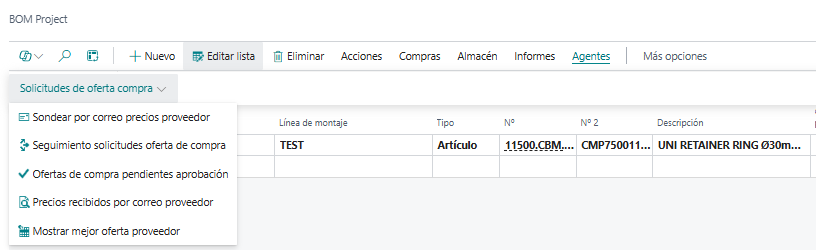
Seleccionar los artículos a ofertar
Se marca la lista de productos o componentes que se quieren consultar para obtener precios, plazos y condiciones de compra.

Ejecutar la solicitud de ofertas
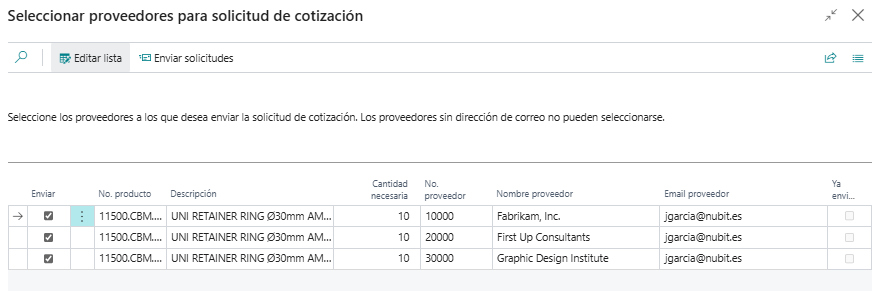
El agente prepara la solicitud, identifica los proveedores y envía el usuario desde la acción Enviar solicitudes la petición de oferta mediante el buzón configurado.
Revisar el buzón de correo
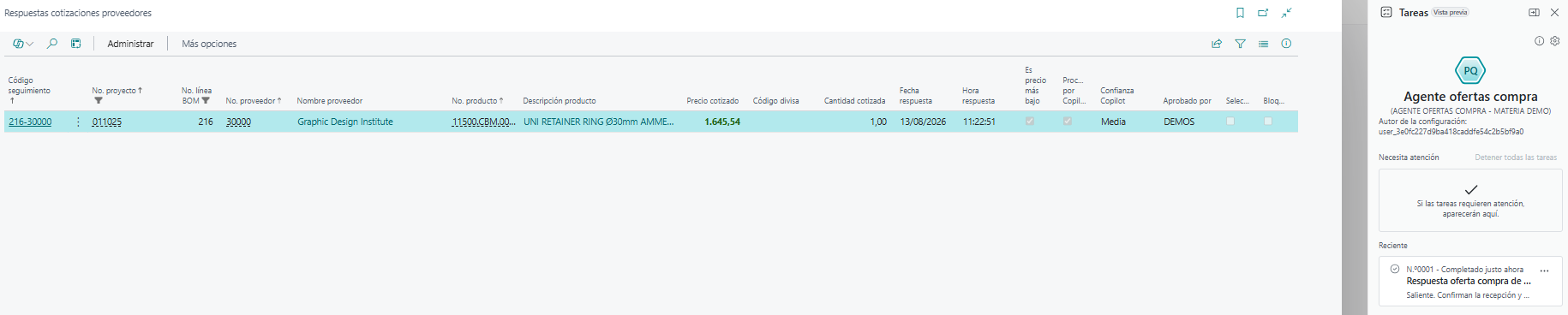
El sistema comprueba los correos entrantes, identifica las respuestas de proveedor y recoge la información que se va a procesar.

Analizar la respuesta recibida
El agente extrae el precio, el plazo de entrega, la condición de pago y cualquier otro dato relevante que permita comparar ofertas de forma ordenada.

Revisar y aprobar la oferta
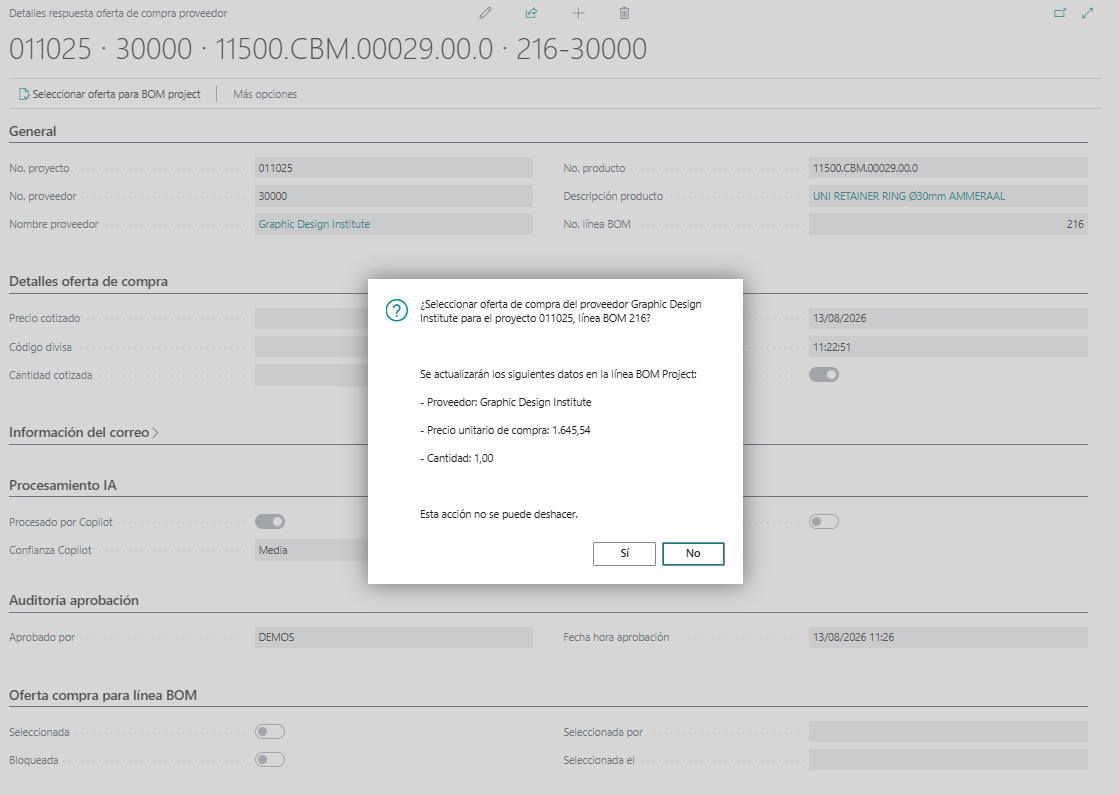
El usuario compara las ofertas, valida la información extraída y decide si aprueba, rechaza o devuelve una propuesta para mejorarla.
Resultado final del proceso
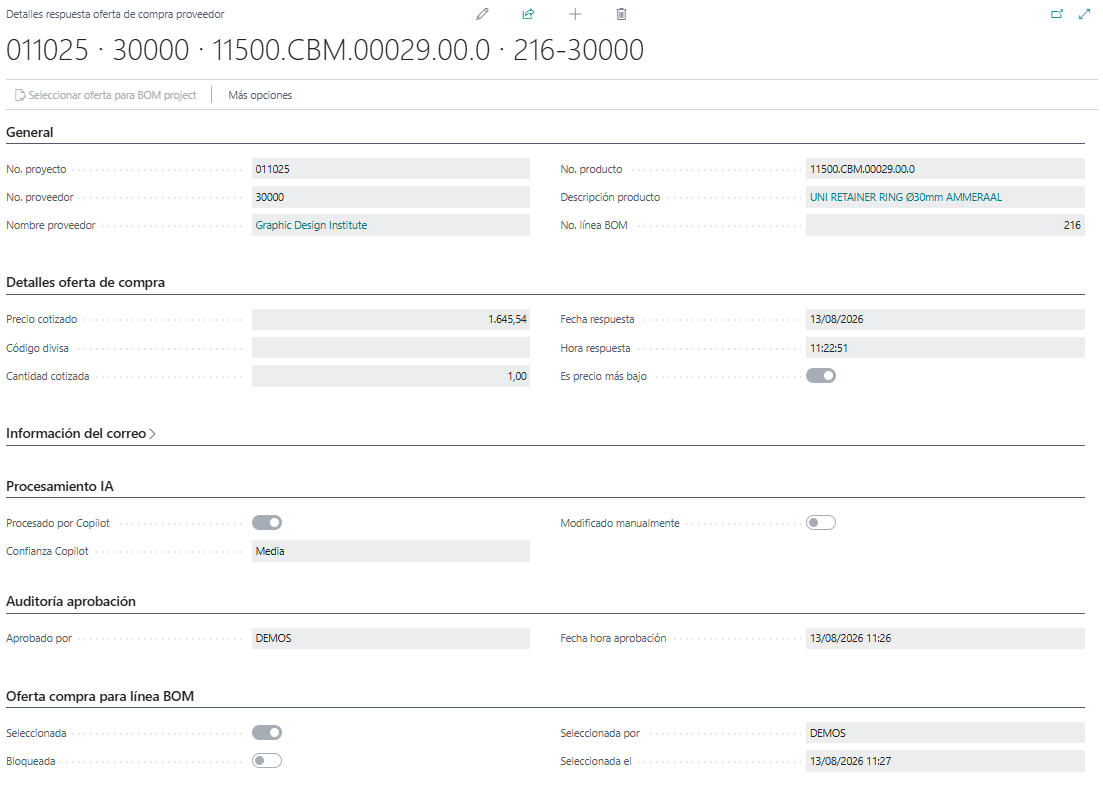
Una vez aprobada la mejor opción, la información queda lista para continuar con la compra o con la generación del pedido correspondiente desde BOM project.

Qué ofrece
- Ahorra tiempo al detectar y organizar automáticamente las respuestas de proveedores que llegan por correo.
- Simplifica la comparación de ofertas al extraer precio, plazo y condiciones en un único flujo de revisión.
- Reduce errores manuales al centralizar la información de cada oferta y permitir su validación antes de aprobarla.
- Ayuda al usuario a decidir con más rapidez cuál es la mejor alternativa sin perder control del criterio de compra.
NOTA
La inteligencia artificial ayuda a extraer la información, pero la decisión final sigue siendo humana. Esto mantiene el control financiero y evita errores en compras importantes.
Recomendación
NOTA
Revisa cada oferta recibida antes de aprobarla. Así te aseguras que el precio, la entrega y las condiciones son correctas antes de cerrar la compra.